
¿Te enfrentas al código de error 0011 en Ticketmaster? En caso afirmativo, no se preocupe, está en el lugar correcto.
Ticketmaster es una plataforma global de venta de entradas ampliamente reconocida por sus servicios para facilitar la venta de entradas para diversos eventos, incluidos conciertos, eventos deportivos, espectáculos teatrales y otras experiencias de entretenimiento en vivo.
Ticketmaster se ha convertido en una de las empresas de venta de entradas más grandes del mundo.
Sin embargo, muchos usuarios se enfrentan al código de error 0011 en Ticketmaster.
En esta guía, te mostraré cómo puedes solucionar este problema con algunos métodos efectivos.
Cómo reparar el código de error 0011 de Ticketmaster
Aquí hay algunos pasos que puede intentar para solucionar el problema:
Recargar la página:
Recargar la página puede ayudar a actualizar la página web, solucionar cualquier problema temporal y potencialmente resolver el error.
Utilizar el botón de actualización en su navegador web o presione el botón «F5» en tu teclado para recargar la página web de Ticketmaster donde encontraste el error.
Consultar información de pago:
Asegúrese de que la información de pago que ha ingresado, como número de tarjeta de crédito, fecha de vencimiento, Codigo CVV, y dirección de facturación, sea precisa y esté actualizada.
Incluso pequeños errores tipográficos o discrepancias pueden provocar errores en el pago.
Si es posible, intenta utilizar un método de pago diferente, como otro tarjeta de crédito o un PayPal cuenta, para completar la transacción.
Esto puede ayudar a determinar si el problema radica en el método de pago específico que se utiliza.
Verifique si hay problemas con el servidor:
A veces el error puede ser del lado de Ticketmaster.
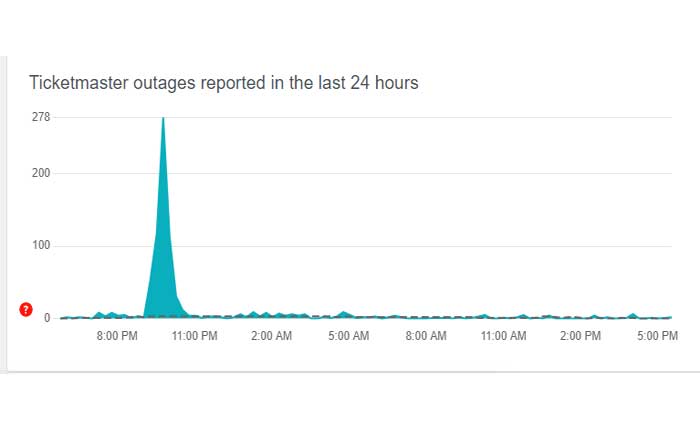
Usando herramientas como DownDetector puede ayudarle a comprobar si otras personas están experimentando problemas similares.
Si encuentra algún problema continuo, es posible que deba esperar hasta que se resuelva.
Borrar caché y cookies del navegador:
A veces, la memoria caché del navegador y las cookies pueden causar problemas con las transacciones en línea.
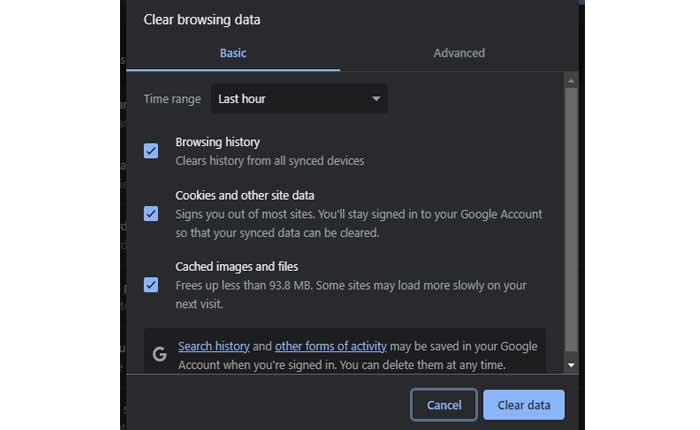
Borrar el caché y las cookies de su navegador puede ayudar a actualizar la página y resolver el error.
Aquí puedes seguir estos pasos:
Google Chrome:
- Abre Google Chrome.
- Haga clic en los tres puntos en la esquina superior derecha para abrir el menú.
- Seleccionar «Eliminar datos de navegación.»
- En la ventana emergente, elija “Cookies y otros datos del sitio” e “Imágenes y archivos en caché”.
- Haga clic en «Borrar datos.»
Mozilla Firefox:
- Abra Mozilla Firefox.
- Haga clic en las tres líneas horizontales en la esquina superior derecha para abrir el menú.
- Seleccionar «Opciones».
- En la barra lateral izquierda, elija «Privacidad y seguridad.»
- Desplácese hacia abajo hasta el “Cookies y datos del sitio” sección.
- Haga clic en «Borrar datos.»
- comprobar ambos “Cookies y datos del sitio” y «Contenido web almacenado en caché».
- Haga clic en «Claro.»
Borde de Microsoft:
- Abra Microsoft Edge.
- Haga clic en los tres puntos en la esquina superior derecha para abrir el menú.
- Seleccione «Configuración».
- Ir a “Búsqueda y servicios de privacidad”.
- En «Privacidad y servicios», haga clic en «Eliminar datos de navegación.»
- Elegir “Cookies y otros datos del sitio” y «Imágenes y archivos almacenados en caché».
- Haga clic en «Claro.»
Después de borrar el caché, intenta acceder a Ticketmaster nuevamente y continúa con la compra.
Usar el modo incógnito:
Dado que Ticketmaster puede ser sensible a las extensiones del navegador, usar el modo privado o de incógnito de su navegador puede ser útil.
Este modo desactiva la mayoría de las extensiones y podría evitar el error.
Para activar el modo incógnito, puedes seguir los siguientes pasos:
Google Chrome:
- Abre tu Google Chrome navegador.
- En la parte superior derecha, haz clic en el botón más (tres puntos verticales).
- Haga clic en Nueva ventana de incognito.
- Alternativamente, puedes usar un atajo de teclado:
- Para ventanas: Presione Ctrl + Mayús + N.
Mozilla Firefox:
- Abierto Firefox.
- Clickea en el tres lineas icono de menú en la parte superior derecha.
- Seleccionar “Nueva Ventana Privada”.
- Alternativamente, use el atajo de teclado Ctrl + Mayús + N.
Borde de Microsoft:
- Abierto Borde.
- Haga clic en la tmenú de tres puntos icono en la parte superior derecha.
- Seleccionar “Nueva ventana InPrivate”.
- Alternativamente, use el atajo de teclado Ctrl + Mayús + N.
Esto abrirá una nueva ventana con el ícono de Incógnito en la esquina, indicando que estás navegando de forma privada.
Una vez que estés en modo incógnito, intenta acceder nuevamente a Ticketmaster y continúa con la compra.
Deshabilitar las extensiones del navegador:
A veces, las extensiones del navegador pueden interferir con la funcionalidad de los sitios web.
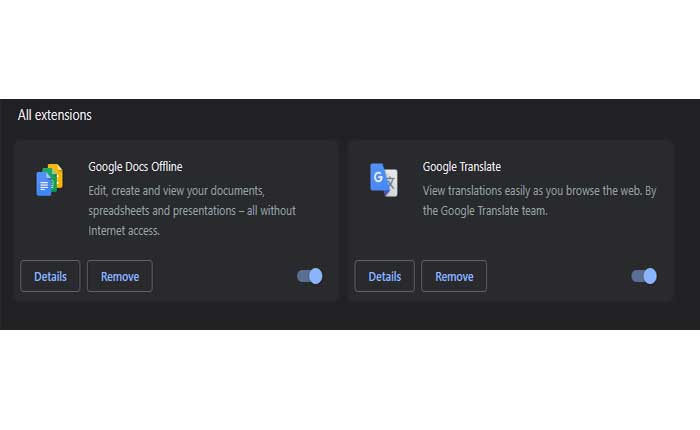
Intente deshabilitar las extensiones o complementos que haya instalado, luego vuelva a cargar Ticketmaster y verifique si el error persiste.
He aquí cómo hacerlo:
Google Chrome:
- Abra Chrome:
- Inicie el navegador Google Chrome.
- Haga clic en los tres puntos en la esquina superior derecha para abrir el menú.
- Seleccionar “Extensiones”del menú.
- Haga clic en “Administrar extensiones”.
- Verá una lista de extensiones instaladas.
- Mueva el interruptor al lado de cada extensión para desactivarlas.
- También puedes hacer clic en «Eliminar» si desea desinstalar una extensión temporalmente.
Después de deshabilitar las extensiones, intente usar Ticketmaster y verifique si el error persiste.
Mozilla Firefox:
- Inicie el navegador Mozilla Firefox.
- Haga clic en las tres líneas horizontales en la esquina superior derecha para abrir el menú.
- Seleccionar “Complementos” desde el menú.
- En el Administrador de complementos, seleccione “Extensiones” desde la barra lateral izquierda.
- Haga clic en el interruptor de palanca junto a cada extensión para desactivarlas.
Después de deshabilitar las extensiones, intente usar Ticketmaster y verifique si el error persiste.
Deshabilitar Proxy o VPN:
Si está utilizando un servidor proxy o VPN, Ticketmaster podría bloquear la conexión.
Intente deshabilitarlos podría resolver el error.
Servidor proxy: Si está utilizando un servidor proxy para acceder a Internet, puede desactivarlo a través de la configuración de su navegador web.
En la mayoría de los navegadores, encontrará la configuración de proxy en la configuración avanzada o en la configuración de red.
Simplemente deshabilite el servidor proxy y luego intente acceder a Ticketmaster nuevamente.
VPN (red privada virtual): Si está utilizando un servicio VPN para enmascarar su dirección IP o acceder a Ticketmaster desde una ubicación diferente, intente desconectarse de la VPN.
Por lo general, puedes desconectarte de una VPN a través del cliente VPN o la aplicación que estés utilizando.
Después de eso, intenta usar Ticketmaster y comprueba si el error persiste.
Pruebe con un navegador o dispositivo diferente:
Si el error persiste después de recargar la página, considere probar con un navegador web o dispositivo diferente para acceder a Ticketmaster.
A veces, el problema puede ser específico del navegador o dispositivo que estás utilizando, y cambiar a una opción alternativa puede ayudar a evitar el error.
Si actualmente utiliza Google Chrome, intente utilizar Mozilla Firefox, Microsoft Edge, Opera u otro navegador de su elección.
De manera similar, si estaba usando un teléfono inteligente o una tableta, intente usar una PC de escritorio o una computadora portátil para acceder a Ticketmaster.
Póngase en contacto con atención al cliente:
Si ninguno de los pasos anteriores resuelve el problema, es recomendable comunicarse con el servicio de atención al cliente de Ticketmaster para obtener ayuda.
Es posible que puedan brindarle más orientación o información sobre por qué se produce el error y ayudarlo a completar la compra con éxito.