
¿Se enfrenta al problema de que XDefiant Matchmaking no funciona? En caso afirmativo, no se preocupe, ha venido al lugar correcto.
XDefiant es un juego de disparos en primera persona (FPS) gratuito desarrollado por Ubisoft.
El juego presenta una combinación única de combate trepidante, personalización de personajes y jugabilidad basada en facciones.
Recientemente, muchos jugadores se enfrentan a problemas con el emparejamiento.
¿Estás aquí por la misma razón? En caso afirmativo, no se preocupe, ha venido al lugar correcto.
Hoy les mostraré algunos pasos efectivos para solucionar el problema de XDefiant Matchmaking.
Empecemos.
Cómo arreglar el emparejamiento de XDefiant que no funciona
Aquí hay algunos pasos que puede intentar para resolver el problema:
Reinicia el juego:
Cierra XDefiant y reinícialo.
A veces, un simple reinicio puede solucionar problemas de conectividad.
En PC:
- Clickea en el «X» en la esquina superior derecha de la ventana del juego o presiona Alt+F4 para forzar el cierre del juego.
Luego reinicie nuevamente y verifique si el problema persiste.
Reinicie su dispositivo:
Reinicie su consola o PC para solucionar cualquier problema temporal que pueda estar afectando la conectividad.
- Para reiniciar su PC, puede usar el Menu de inicio y seleccione Reanudar, o usa el atajo de teclado Ctrl+Alt+Suprimir y elija Reiniciar de las opciones.
Después de reiniciar, intente cargar XDefiant nuevamente y vea si el problema persiste.
Verifique el estado del servidor XDefiant:
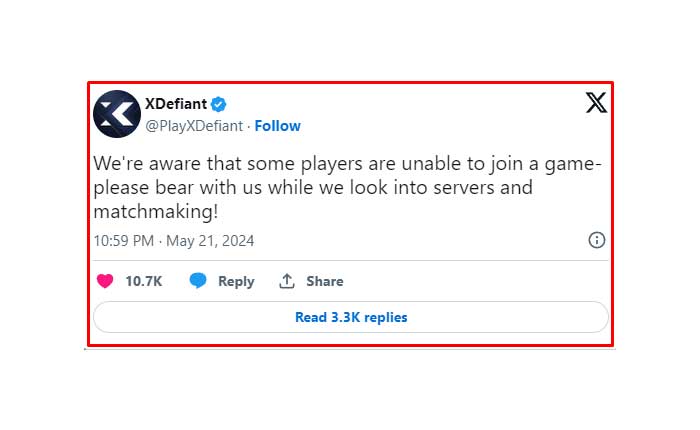
Visite la cuenta oficial de Twitter de XDefiant para obtener actualizaciones del servidor.
Es posible que los servidores estén temporalmente inactivos o tengan problemas.
Recientemente el XDesafiante La cuenta de Twitter ha reconocido el problema.
Es posible que el parche con la solución llegue pronto.
Verifique la conexión a Internet:
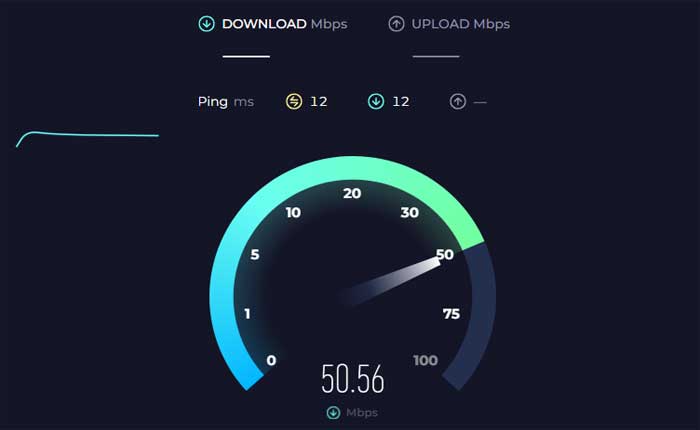
Utilice un servicio de prueba de velocidad para asegurarse de tener una conexión a Internet rápida y estable.
Si es posible, utilice una conexión Ethernet por cable en lugar de Wi-Fi para reducir la latencia y mejorar la estabilidad.
Reinicie su enrutador y módem para actualizar su conexión de red.
Verifique la configuración de firewall y antivirus:
Asegúrate de eso “XDesafiante” y Ubisoft Connect (en PC) están permitidos a través de su firewall.
A veces, los programas antivirus pueden interferir con los juegos en línea.
Puedes añadir “XDesafiante” a su lista de excepciones de antivirus.
Aquí cómo hacerlo:
- Presione la tecla de Windows, luego escriba “Seguridad de Windows” y presione Entrar.
- Alternativamente, puede abrir Seguridad de Windows haciendo clic en el menú Inicio, seleccionando «Ajustes,» entonces «Privacidad y seguridad,» y finalmente «Seguridad de Windows».
- En la ventana de Seguridad de Windows, haga clic en «Firewall y protección de red».
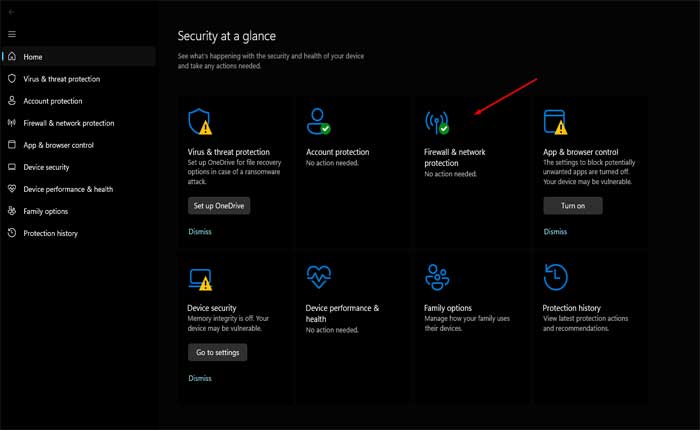
- Bajo “Firewall y protección de red” Verá opciones para la configuración de dominio, red pública y privada.
- Buscar «Permitir una aplicación a través del firewall» y haga clic en él.
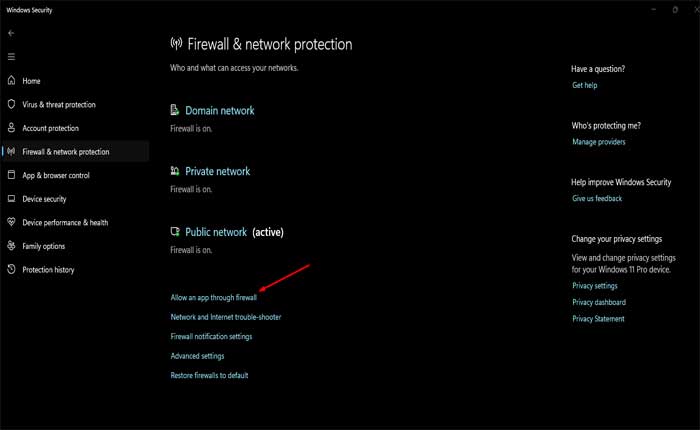
- Clickea en el «Cambiar ajustes» botón.
- Es posible que deba otorgar permiso de administrador para continuar.
- Haga clic en «Permitir otra aplicación…» Verá una lista de aplicaciones actualmente permitidas a través del firewall.
- Haga clic en «Navegar» y navegue hasta la ubicación donde XDefian está instalado en su computadora.
- Selecciona el XDefian archivo ejecutable y haga clic «Abierto.»
- Una vez que haya seleccionado el ejecutable, haga clic en «Agregar» para agregarlo a la lista de aplicaciones permitidas.
- Asegúrese de que las casillas de verificación junto a XDefian Se verifican tanto para redes públicas como privadas.
- Esto garantiza que el juego esté permitido a través del firewall para ambos tipos de redes.
- Hacer clic «DE ACUERDO» para guardar los cambios y cerrar la ventana de configuración del firewall.
Después de permitir XDefian A través del Firewall de Windows, intenta iniciar el juego nuevamente y comprueba si los problemas del servidor se han resuelto.
Actualiza el juego:
Asegúrese de que XDefiant esté completamente actualizado a la última versión.
Los desarrolladores lanzan frecuentemente parches para corregir errores y mejorar el rendimiento.
Para hacerlo:
- Inicie el cliente de vapor en tu ordenador.
- Ve a la ‘Biblioteca’ sección donde puedes ver todos tus juegos listados.
- Encontrar XDesafiante en tu lista de juegos.
- Si hay una actualización disponible, verá un «Actualizar» botón.
- Haga clic en él para iniciar el proceso de actualización.
- Si el juego no se actualiza automáticamente, puedes hacer clic derecho en el juego y seleccionar «Propiedades,» luego ve al “Actualizaciones” y asegúrese de que las actualizaciones automáticas estén configuradas en «Mantén siempre actualizado este juego».
- La actualización se descargará e instalará automáticamente.
- El tiempo que demore dependerá del tamaño de la actualización y de la velocidad de Internet.
Una vez instalada la actualización, inicie XDefiant nuevamente y vea si el problema se resolvió.
Verificar archivos del juego:
Los archivos del juego dañados o faltantes pueden causar problemas.
Verifica la integridad de los archivos del juego a través de Steam.
- Botón derecho del ratón “XDesafiante” en tu biblioteca de Steam.
- Seleccionar «Propiedades.»
- Ve a la «Instalar archivos» pestaña.
- Hacer clic «Verificar la integridad de los archivos del juego».
Una vez hecho esto, abre el juego nuevamente y verifica si el problema está resuelto.
Contacta con el soporte de Ubisoft:
Si ninguna de las soluciones anteriores funciona, puede comunicarse con el Soporte de Ubisoft para obtener más ayuda.
Si sigue estos pasos, debería poder solucionar y resolver la mayoría de los problemas de emparejamiento en XDefiant.
Si el problema persiste, puede estar relacionado con problemas del lado del servidor que sólo los desarrolladores del juego pueden solucionar.