
¿Estás enfrentando el problema de que Dragon Age Origins sigue fallando? En caso afirmativo, no se preocupe, está en el lugar correcto.
Dragon Age: Origins es un videojuego de rol para un jugador ambientado en el reino ficticio de Ferelden durante un período de conflicto civil.
El juego es conocido por su narrativa profunda, su rica construcción de mundos y su intrincado desarrollo de personajes.
Muchos usuarios se enfrentan al problema de que el juego sigue fallando.
¿Estás aquí por la misma razón? En caso afirmativo, no se preocupe, ha venido al lugar correcto.
Hoy les mostraré algunas soluciones efectivas para solucionar el problema de bloqueo de Dragon Age: Origins.
Empecemos.
Cómo arreglar Dragon Age Origins sigue fallando
A continuación se detallan algunos pasos que puede seguir para solucionar el problema y solucionarlo:
Verifique los requisitos del sistema:
Asegúrate de que tu sistema cumpla con los requisitos mínimos para el juego:
- Sistema operativo: Windows XP/Vista/7/8/10
- Procesador: Intel Core 2 (o equivalente) a 1,4 GHz o superior
- Memoria: 1 GB (1,5 GB para Vista)
- Gráficos: ATI Radeon X850 256 MB o NVIDIA GeForce 6600 GT 128 MB o superior
Ejecutar como administrador:
Ejecutar el juego con privilegios administrativos a veces puede resolver problemas:
Para hacerlo:
- Haga clic derecho en el “Era del Dragón: Orígenes” acceso directo o ejecutable.
- Seleccionar «Ejecutar como administrador.»
- Haga clic en «Sí».
Comprueba si el juego se ejecuta sin fallos.
Modo de compatibilidad:
Intenta ejecutar el juego en modo de compatibilidad:
Para hacerlo:
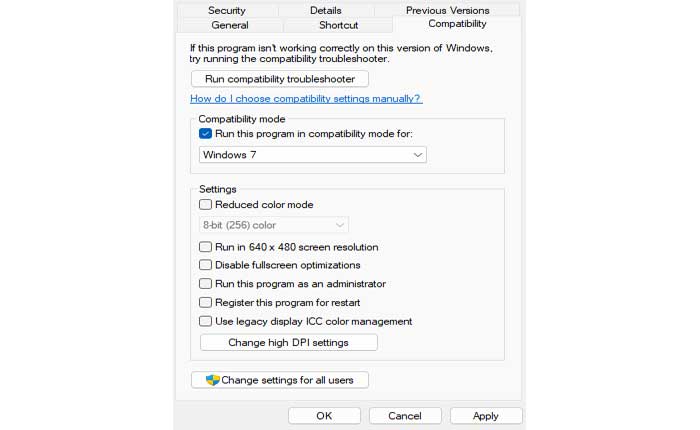
- Haga clic derecho en el “Era del Dragón: Orígenes” acceso directo o ejecutable.
- Seleccionar «Propiedades.»
- Ve a la «Compatibilidad» pestaña.
- Controlar «Ejecuta este programa en modo compatibilidad para:» y seleccione una versión anterior de Windows (por ejemplo, Windows 7 o Windows XP).
- Una vez hecho esto, haga clic en «Aplicar» y «DE ACUERDO».
Comprueba si el juego se ejecuta sin fallos.
Actualice su controlador de gráficos:
Los controladores de gráficos obsoletos o defectuosos pueden provocar fallos.
Visite el sitio web del fabricante (NVIDIA/AMD) para descargar e instalar el controlador correcto más reciente.
Aquí cómo hacerlo:
Para tarjetas gráficas Nvidia:
- Visite el sitio web de descargas de controladores NVIDIA
- Ingrese los detalles de su tarjeta gráfica (serie, tipo de producto, sistema operativo, etc.).
- Clickea en el ‘Buscar’ botón.

- Luego haga clic en el «Descargar» botón para descargar el controlador.
- Ejecute el archivo descargado y siga las instrucciones en pantalla para instalar el controlador.
Después de actualizar el controlador de gráficos, reinicie su computadora y ejecute el juego nuevamente para ver si el problema persiste.
Para tarjetas gráficas AMD:
- Vaya al sitio web de descarga de controladores AMD
- Ingrese la información de su tarjeta gráfica (familia de productos, producto, sistema operativo, etc.).
- Clickea en el ‘Entregar’ botón.
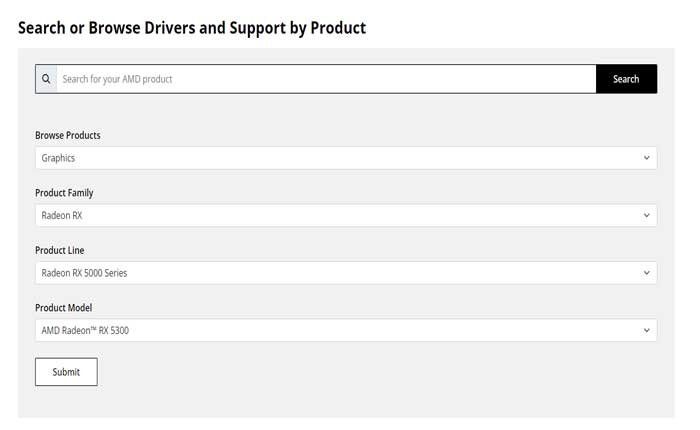
- Seleccione su versión de Windows.
- Luego haga clic en el «Descargar» botón para descargar el controlador.
- Ejecute el archivo descargado y siga las instrucciones de instalación.
Después de actualizar el controlador de gráficos, reinicie su computadora y ejecute el juego nuevamente para ver si el problema persiste.
Verifique la actualización de Windows:
Asegúrese de que su sistema Windows esté actualizado.
Esto puede resolver fallas y mejorar la estabilidad general del sistema.
A continuación se explica cómo buscar e instalar actualizaciones de Windows:
- Prensa Ganar + yo para abrir las ventanas Ajustes.
- Navegar a Actualización y seguridad (ventanas 10)
- Navegar a actualizacion de Windows (ventanas 11)
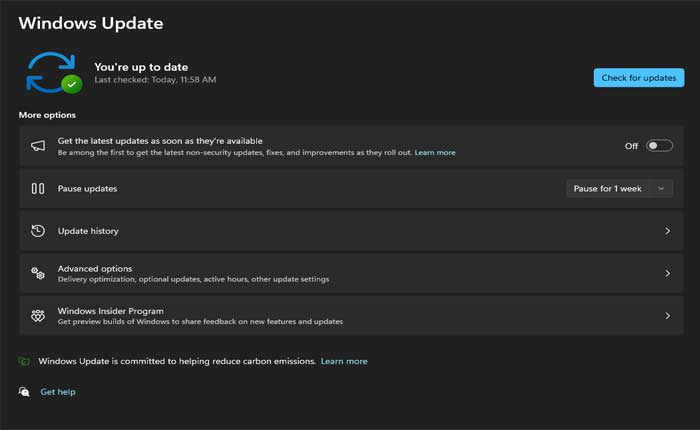
- En el panel derecho, haga clic en “Buscar actualizaciones.
- Si hay actualizaciones disponibles, Windows comenzará a descargarlas automáticamente.
- Una vez descargadas las actualizaciones, se le pedirá que las instale.
- Siga las instrucciones en la pantalla para completar la instalación.
- Una vez instaladas las actualizaciones, reinicie su computadora para aplicar los cambios.
Una vez que su computadora se haya reiniciado, inicie Dragon Age: Origins para verificar si el problema de bloqueo se ha resuelto.
Utilice DirectX versión 9:
Usa DirectX 9 en Steam para ejecutar el juego.
Aquí sigue los pasos:
- Inicie el Vapor aplicación y dirígete a tu biblioteca.
- Haga clic derecho en Era del Dragón: Orígenes y seleccione Propiedades.
- Bajo la General pestaña, haga clic «Configurar las opciones de lanzamiento» y entra –dx9 para forzar el modo DirectX 9.
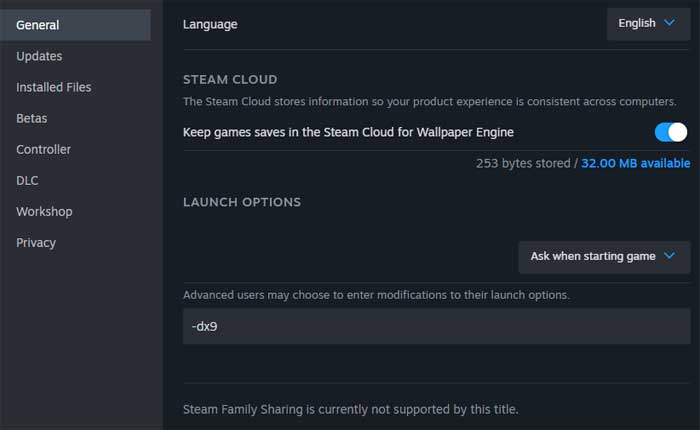
Una vez hecho esto, intenta ejecutar el juego y comprueba si el problema persiste.
Verificar archivos del juego:
Si los archivos del juego están dañados, puede provocar fallos.
Verifica la integridad de los archivos del juego:
- Inicie la aplicación Steam en su computadora.
- Navega hasta el «Biblioteca» pestaña en la interfaz de Steam.
- Localizar Era del Dragón: Orígenes en tu lista de juegos.
- Haga clic derecho en el Era del Dragón:Orígenes en tu biblioteca de juegos para abrir un menú contextual.
- En el menú contextual, haga clic en «Propiedades» en el fondo.
- En la ventana Propiedades, navegue hasta “Archivos instalados” pestaña.
- Busque una opción que diga «Verificar la integridad de los archivos del juego».
- Haga clic en esta opción.
- Steam ahora comprobará la integridad de los archivos del juego.
Este proceso puede llevar algún tiempo, ya que Steam descarga los archivos faltantes o dañados.
Una vez hecho esto, intenta iniciar el juego nuevamente y verifica si el problema de bloqueo está resuelto.
Ajustar la configuración del juego:
Reducir algunas configuraciones del juego puede ayudar a mejorar la estabilidad:
- Inicie Dragon Age: Origins y abra el Opciones menú.
- Navega hasta el Video pestaña.
- Colocar Detalle de gráficos, suavizadoy Detalle de textura a los valores más bajos.
- También puedes desactivar Efectos de frame-buffer.
- Puedes intentar bajar la resolución también.
Una vez hecho esto, reinicia el juego y comprueba si el problema persiste.
Establece la afinidad del juego:
Configurar la afinidad de la CPU para Dragon Age: Origins para usar un solo núcleo puede ayudar a prevenir fallas, especialmente en sistemas de múltiples núcleos.
Al configurar el juego para que se ejecute en un solo núcleo, puedes mejorar la estabilidad y reducir las fallas.
Este método es particularmente útil para juegos más antiguos que pueden no estar optimizados para procesadores multinúcleo.
Así es como puedes hacerlo:
- Comenzar “Era del Dragón: Orígenes” y luego minimizarlo.
- Puedes hacer esto presionando Alt + Tabulador o haciendo clic en el botón minimizar.
- Prensa Ctrl + Mayús + Esc para abrir el Administrador de tareas.
- En el Administrador de tareas, cambie al «Detalles» pestaña.
- Esta pestaña muestra información detallada sobre los procesos en ejecución.
- Busque y haga clic derecho en DAOrigins.exe en la lista.
- Elegir «Establecer afinidad» desde el menú contextual.
- En la ventana Processor Affinity, desmarque «Todos los procesadores».
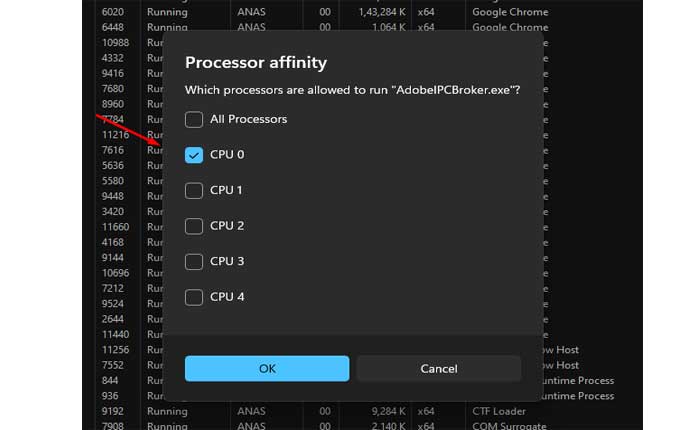
- Sólo comprobar una CPU (por ejemplo, CPU 0).
- Hacer clic «DE ACUERDO» para aplicar los cambios.
Una vez hecho esto, abre el juego nuevamente y verifica si el problema persiste.
Estos fueron los pasos que puedes seguir para solucionar el problema de bloqueo de Dragon Age Origins.