
¿Tiene problemas de retrasos en TikTok si utiliza navegadores web? En caso afirmativo, no se preocupe, está en el lugar correcto.
TikTok es una popular plataforma de redes sociales que permite a los usuarios crear y compartir vídeos cortos, normalmente con música o efectos de sonido.
Los usuarios de TikTok pueden subir vídeos de hasta 10 minutos de duración, pero la mayoría de los vídeos duran entre 15 y 60 segundos.
Los usuarios pueden elegir entre una variedad de filtros, efectos, pegatinas y música para mejorar sus videos.
Los usuarios también pueden buscar y ver vídeos de otros usuarios, categorizados por hashtags, tendencias, desafíos y géneros. Los usuarios también pueden interactuar entre sí dando me gusta, comentando, siguiéndose y enviando mensajes.
Sin embargo, muchos usuarios enfrentan problemas de retrasos al usar TikTok en navegadores web.
¿Estás aquí por la misma razón? En caso afirmativo, no se preocupe, lo tenemos cubierto; en esta guía le brindaremos una solución efectiva para solucionar los problemas de TikTok Lag.
Cómo solucionar retrasos de TikTok en navegadores web
Aquí hay algunos pasos que puede seguir para resolver el problema:
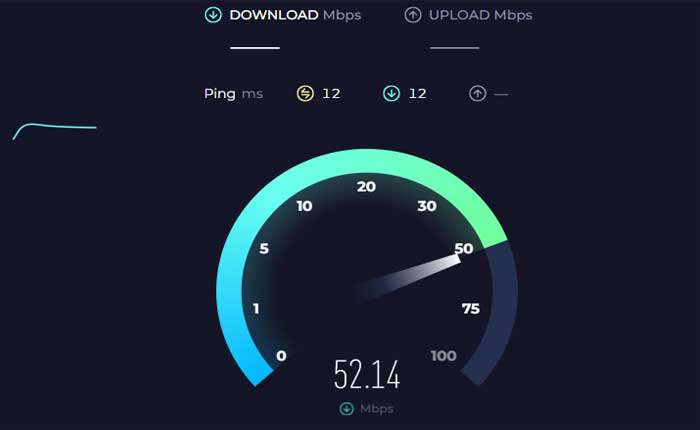
Comprueba tu conexión a Internet:
Asegúrese de tener una conexión a Internet estable y rápida.
Una conexión lenta o inestable puede provocar retrasos y problemas de almacenamiento en búfer.
Si está utilizando Wi-Fi, considere cambiar a una conexión por cable (Ethernet) si es posible.
Las conexiones por cable tienden a ser más estables y pueden proporcionar un mejor rendimiento.
Asegúrese de que su enrutador Wi-Fi esté ubicado en una ubicación central de su hogar u oficina.
Esto puede ayudar a mejorar la intensidad de la señal y reducir las interferencias.
Si su enrutador admite bandas de 2,4 GHz y 5 GHz, considere usar la banda de 5 GHz. Generalmente ofrece velocidades más rápidas y es menos propenso a sufrir interferencias de otros dispositivos.
Actualice su navegador:
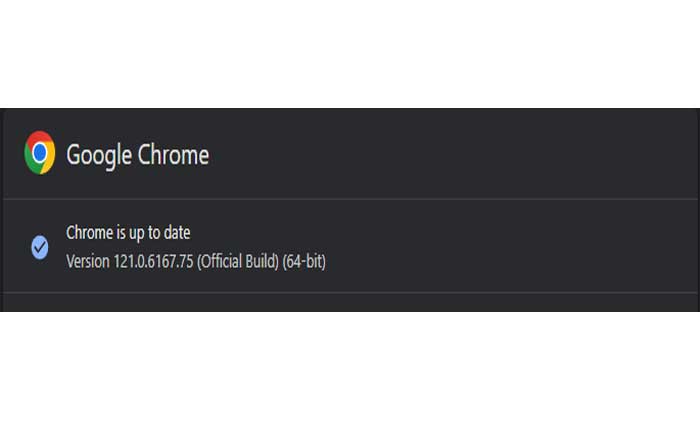
Asegúrese de que su navegador esté actualizado.
Es posible que los navegadores obsoletos no admitan las últimas tecnologías y optimizaciones utilizadas por TikTok.
A continuación le indicamos cómo actualizar su navegador:
Google Chrome:
- Haga clic en los tres puntos verticales en la esquina superior derecha.
- Pase el cursor sobre «Ayuda» en el menú desplegable.
- Haga clic en «Acerca de Google Chrome.»
- Chrome buscará automáticamente actualizaciones y las instalará si están disponibles.
Mozilla Firefox:
- Haga clic en las tres líneas horizontales en la esquina superior derecha.
- Seleccionar «Ayuda» en el menú desplegable.
- Haga clic en «Acerca de Firefox».
- Firefox buscará actualizaciones y las instalará si hay una nueva versión disponible.
Borde de Microsoft:
- Haga clic en los tres puntos horizontales en la esquina superior derecha.
- Ir a “Ayuda y comentarios” y seleccione «Acerca de Microsoft Edge».
- Edge buscará actualizaciones y las instalará si hay una versión más nueva.
Después de actualizar el navegador, ciérrelo y vuelva a abrirlo y verifique si el problema está resuelto.
Borrar caché y cookies del navegador:
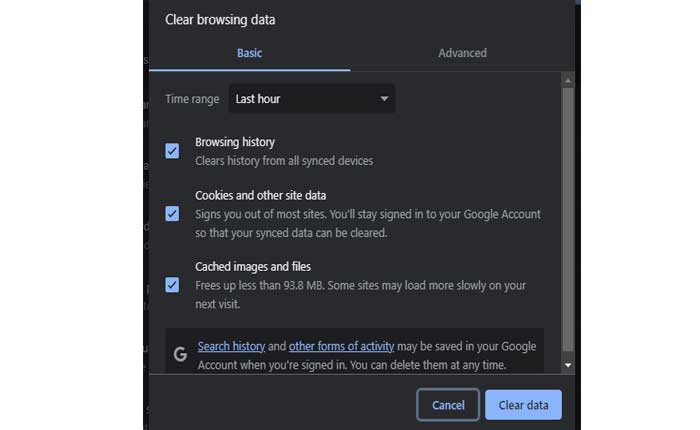
TikTok recopila caché y cookies en segundo plano para guardar los detalles de su cuenta, el historial de búsqueda y las preferencias.
Sin embargo, a veces estos datos pueden corromperse o quedar obsoletos, lo que provoca que TikTok se retrase o funcione mal.
Borrar el caché y las cookies de su navegador puede ayudar a solucionar estos problemas eliminando los datos innecesarios o problemáticos y liberando algo de espacio en su navegador.
He aquí cómo hacerlo:
Google Chrome:
- Abre Google Chrome.
- Haga clic en los tres puntos en la esquina superior derecha para abrir el menú.
- Seleccionar «Eliminar datos de navegación.»
- En la ventana emergente, elija “Cookies y otros datos del sitio” e “Imágenes y archivos en caché”.
- Haga clic en «Borrar datos.»
Mozilla Firefox:
- Abra Mozilla Firefox.
- Haga clic en las tres líneas horizontales en la esquina superior derecha para abrir el menú.
- Seleccionar «Opciones».
- En la barra lateral izquierda, elija «Privacidad y seguridad.»
- Desplácese hacia abajo hasta el “Cookies y datos del sitio” sección.
- Haga clic en «Borrar datos.»
- comprobar ambos “Cookies y datos del sitio” y «Contenido web almacenado en caché».
- Haga clic en «Claro.»
Borde de Microsoft:
- Abra Microsoft Edge.
- Haga clic en los tres puntos en la esquina superior derecha para abrir el menú.
- Seleccione «Configuración».
- Ir a “Búsqueda y servicios de privacidad”.
- En «Privacidad y servicios», haga clic en «Eliminar datos de navegación.»
- Elegir “Cookies y otros datos del sitio” y «Imágenes y archivos almacenados en caché».
- Haga clic en «Claro.»
Después de borrar el caché y las cookies, reinicie su navegador e intente acceder a TikTok nuevamente para ver si los problemas de retraso se han resuelto.
Deshabilitar las extensiones del navegador:
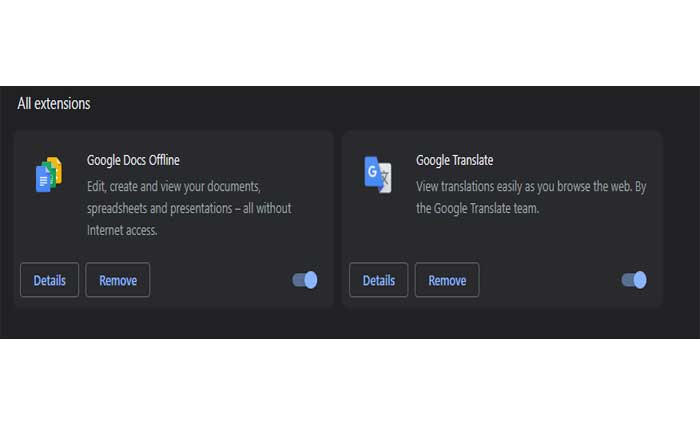
Algunas extensiones o complementos del navegador pueden interferir con el correcto funcionamiento de TikTok.
Intente deshabilitar las extensiones una por una para identificar si alguna de ellas está causando el retraso.
He aquí cómo hacerlo:
Google Chrome:
- Abra Chrome:
- Inicie el navegador Google Chrome.
- Haga clic en los tres puntos en la esquina superior derecha para abrir el menú.
- Seleccionar “Extensiones”del menú.
- Haga clic en “Administrar extensiones”.
- Verá una lista de extensiones instaladas.
- Mueva el interruptor al lado de cada extensión para desactivarlas.
- También puedes hacer clic en «Eliminar» si desea desinstalar una extensión temporalmente.
Después de deshabilitar las extensiones, intente acceder a Crypto.com nuevamente para ver si el problema persiste.
Mozilla Firefox:
- Inicie el navegador Mozilla Firefox.
- Haga clic en las tres líneas horizontales en la esquina superior derecha para abrir el menú.
- Seleccionar “Complementos” desde el menú.
- En el Administrador de complementos, seleccione “Extensiones” desde la barra lateral izquierda.
- Haga clic en el interruptor de palanca junto a cada extensión para desactivarlas.
Después de deshabilitar las extensiones, intente acceder a Crypto.com para ver si el problema se resuelve.
Borde de Microsoft:
- Inicie el navegador Microsoft Edge.
- Haga clic en los tres puntos en la esquina superior derecha para abrir el menú.
- Seleccionar “Extensiones” desde el menú.
- Seleccionar «Administrar extensiones»
- Mueva el interruptor al lado de cada extensión para desactivarlas.
Deshabilitar extensiones ayuda a identificar si alguna de ellas está causando el retraso en TikTok.
Si deshabilitar las extensiones resuelve el problema, puede habilitarlas una por una para identificar la extensión específica que causa el problema.
En algunos casos, es posible que deba desinstalar o actualizar la extensión problemática.
Actualizar controladores de gráficos:
Asegúrese de que los controladores de gráficos de su computadora estén actualizados.
Los controladores de gráficos obsoletos o incompatibles pueden afectar el rendimiento del contenido multimedia.
La actualización de los controladores de gráficos puede resolver problemas relacionados con la reproducción de video, la representación de gráficos y el rendimiento general del sistema.
He aquí cómo hacerlo:
Para tarjetas gráficas Nvidia:
- Visite el sitio web de descargas de controladores NVIDIA
- Ingrese los detalles de su tarjeta gráfica (serie, tipo de producto, sistema operativo, etc.).
- Haga clic en el botón ‘Buscar’ o ‘Iniciar búsqueda’.
- Descargue el controlador más reciente que coincida con su hardware y sistema operativo.
- Ejecute el archivo descargado y siga las instrucciones en pantalla para instalar el controlador.
Para tarjetas gráficas AMD:
- Vaya al sitio web de descarga de controladores AMD
- Ingrese la información de su tarjeta gráfica (familia de productos, producto, sistema operativo, etc.).
- Haga clic en el botón ‘Enviar’.
- Descargue el controlador más reciente disponible para su tarjeta gráfica y sistema operativo.
- Ejecute el archivo descargado y siga las instrucciones de instalación.
Después de actualizar los controladores gráficos, reinicie su computadora.
Verifique los recursos del sistema:
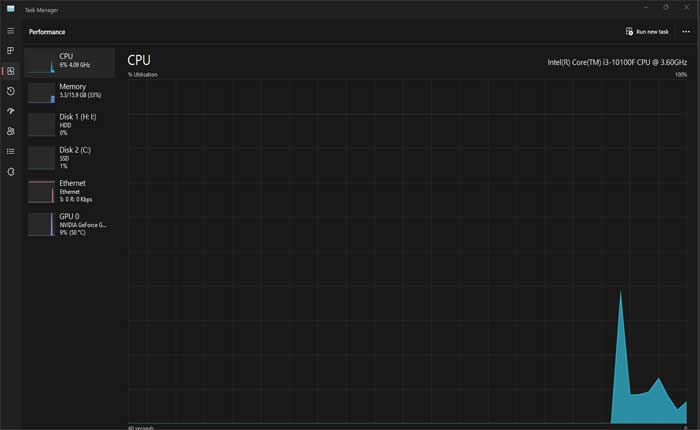
Verifique el uso de CPU, memoria y recursos de red mientras usa TikTok.
El uso elevado de recursos podría indicar problemas.
Si identifica procesos que consumen muchos recursos, considere cerrar programas o pestañas del navegador innecesarios para liberar recursos.
He aquí cómo hacerlo:
- Presione Ctrl + Shift + Esc o haga clic derecho en la barra de tareas y seleccione «Administrador de tareas.»
- En el Administrador de tareas, vaya a «Actuación» pestaña.
- Consulta el gráfico de uso de CPU.
- El uso elevado y constante de la CPU puede indicar que el procesador tiene dificultades para realizar las tareas.
- Mire la sección de uso de memoria.
- Si su computadora se está quedando sin RAM disponible, es posible que comience a usar el archivo de paginación más lento, lo que genera problemas de rendimiento.
- Si tiene problemas relacionados con la red, vaya a la «Actuación» y verifique el gráfico de uso de la red.
- Identificar procesos que consumen muchos recursos:
- En el “Procesos” pestaña, puede ver una lista de todos los procesos en ejecución junto con su uso de CPU y memoria. Identifique si algún proceso específico está utilizando una cantidad inusualmente alta de recursos.
Al monitorear los recursos del sistema, puede verificar qué podría estar causando problemas de rendimiento.
Póngase en contacto con el soporte de TikTok:
Si ninguna de las soluciones anteriores funciona, es posible que tengas que comunicarte con el soporte de TikTok e informar el problema.
Pueden proporcionar orientación específica o estar al tanto de cualquier problema actual.