
¿Te enfrentas al error de conexión en Epic Games? En caso afirmativo, no se preocupe, está en el lugar correcto.
Epic Games es un desarrollador y editor de software y videojuegos con sede en Cary, Carolina del Norte.
Epic Games es conocido por crear juegos populares como Fortnite, Rocket League, Unreal Tournament y Gears of War, así como Unreal Engine, un motor de juego potente y ampliamente utilizado.
Epic Games también opera Epic Games Store, una plataforma en línea que ofrece juegos para PC, modificaciones, DLC y juegos gratuitos.
Epic Games es una de las empresas más influyentes y exitosas en la industria del juego, con la misión de crear los juegos y experiencias más divertidos, inmersivos e innovadores para sus usuarios.
Sin embargo, muchos usuarios se enfrentan al error de conexión en Epic Games.
En esta guía le brindaremos algunas soluciones fáciles y efectivas para resolver el problema.
Cómo solucionar el error de conexión de Epic Games
Estos son los pasos que puede intentar para resolver el problema:
Reinicie su dispositivo:
A veces, los problemas de conexión se pueden resolver simplemente reiniciando su dispositivo.
Apague su computadora o consola de juegos, espere unos minutos y luego vuelva a encenderla.
Esto puede ayudar a actualizar su conexión de red y eliminar cualquier falla temporal.
Comprueba tu conexión a Internet:
Asegúrese de que su conexión a Internet sea estable y funcione correctamente.
Puede hacerlo abriendo un navegador web en su dispositivo e intentando visitar algunos sitios web.
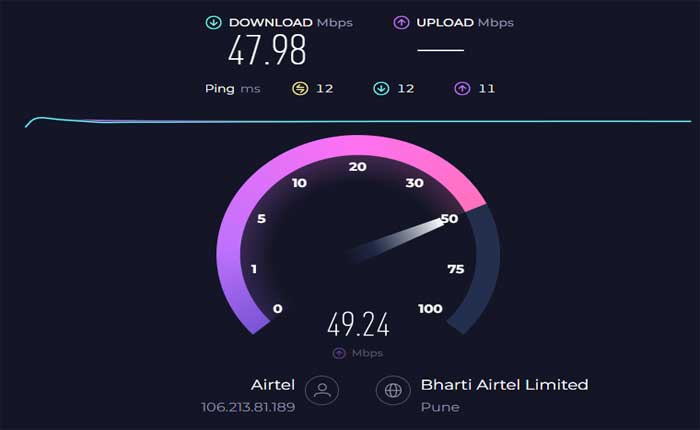
Puede ejecutar una prueba de velocidad en un sitio como Speedtest o Fast para verificar sus velocidades.
Si los resultados son bajos, intente reiniciar su enrutador y módem, o cambie a una conexión por cable si es posible.
Verifique el estado del servidor de Epic Games:
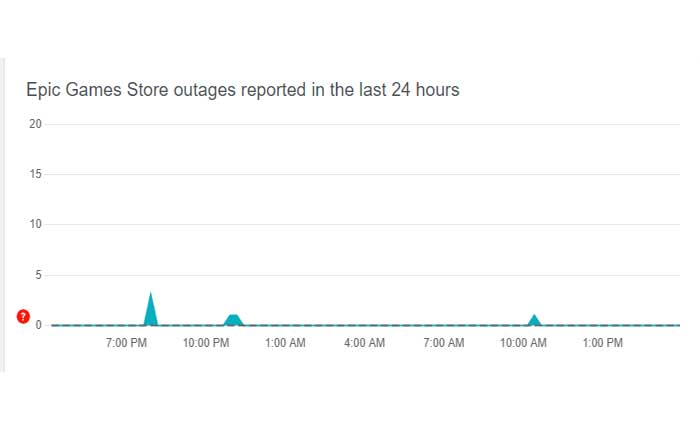
Verifique el estado de los servicios de Epic Games y vea si hay algún incidente en curso que afecte la conectividad.
Puede verificar el estado del servidor en sitios web como “Detector de caídas” o visitando la página oficial de estado de Epic Games.
Si los servicios no funcionan, tendrá que esperar a que Epic resuelva el problema.
Borrar caché del iniciador de Epic Games:
Borre la caché del iniciador de Epic Games y elimine cualquier archivo potencialmente dañado que pueda bloquear la conectividad.
Aquí cómo hacerlo:
- Para hacer esto, abra el cuadro de comando Ejecutar presionando Tecla Windows + R.
- Luego escribe «%localappdata%» y presione Ingresar.
- Luego navegue hasta la carpeta EpicGamesLauncher, abra la carpeta Guardado y luego elimine todas las carpetas denominadas Caché.
- Reinicie su PC y reinicie el iniciador de Epic Games.
Después de eso, verifique si el problema de conexión está resuelto.
Cortafuegos y antivirus:
Agregue excepciones en su firewall y software antivirus y evite que bloqueen la conectividad de Epic Games.
Aquí cómo hacerlo:
- Para hacer esto, abra la configuración de su firewall y antivirus, navegue hasta la pestaña de excepciones, exclusiones o lista blanca y agregue EpicGamesLauncher.exe y cualquier otra aplicación de Epic a la lista permitida.
Después de eso, verifique si el problema de conexión está resuelto.
Deshabilite VPN o Proxy:
Deshabilite las conexiones VPN y proxy y evite usarlas mientras juega juegos en línea.
Las conexiones VPN suelen causar problemas de conectividad con los iniciadores de juegos y los juegos en línea.
Si usa una VPN, intente deshabilitarla temporalmente y vea si soluciona el problema.
Póngase en contacto con el soporte de Epic Games:
Si ha probado los pasos anteriores y aún experimenta errores de conexión, es posible que deba comunicarse con el soporte de Epic Games para obtener más ayuda.