
¿Se enfrenta al problema de que Slack no descarga archivos? En caso afirmativo, no se preocupe, está en el lugar correcto.
Slack es una aplicación de mensajería diseñada para empresas que facilita la comunicación y colaboración en equipo.
Al conectar a las personas con la información que necesitan, Slack ayuda a los equipos a trabajar juntos de manera más efectiva y eficiente.
Sin embargo, muchos usuarios se enfrentan al problema de que Slack no descarga archivos.
Hoy les brindaré algunas soluciones efectivas para solucionar el problema.
Empecemos.
Cómo arreglar Slack que no descarga archivos
Aquí hay algunos pasos que puede intentar para solucionar el problema:
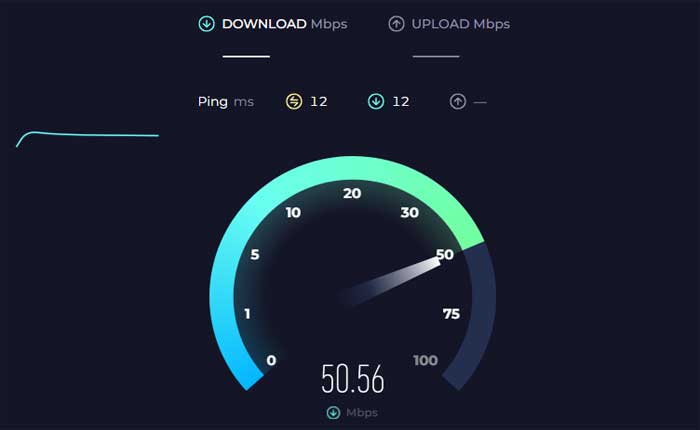
Comprueba tu conexión a Internet:
Asegúrese de tener una conexión a Internet estable.
A veces, una conexión a Internet lenta o inestable puede impedir que los archivos se descarguen correctamente.
Puede comprobar la velocidad de su conexión utilizando herramientas en línea.
Si tiene problemas de conectividad, intente reiniciar su enrutador WiFi o conectarse a una red diferente.t red si está disponible.
Cambiar ubicación de descarga:
Intente cambiar la ubicación de descarga predeterminada.
Para hacerlo:
Para la aplicación Slack Desktop:
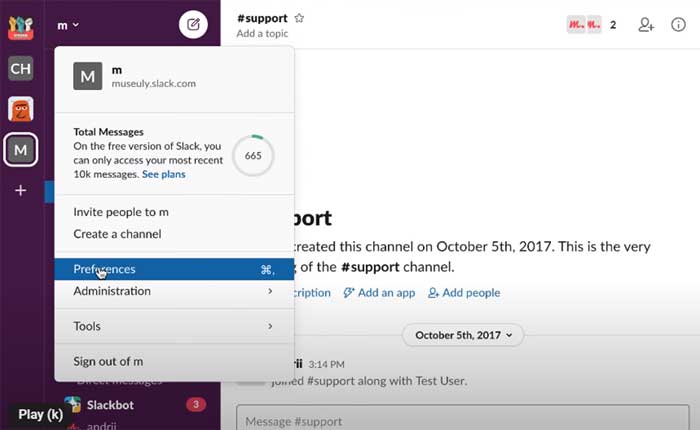
- Haga clic en el nombre de su espacio de trabajo en la esquina superior izquierda de la ventana de la aplicación Slack.
- Seleccionar “Preferencias” en el menú desplegable.
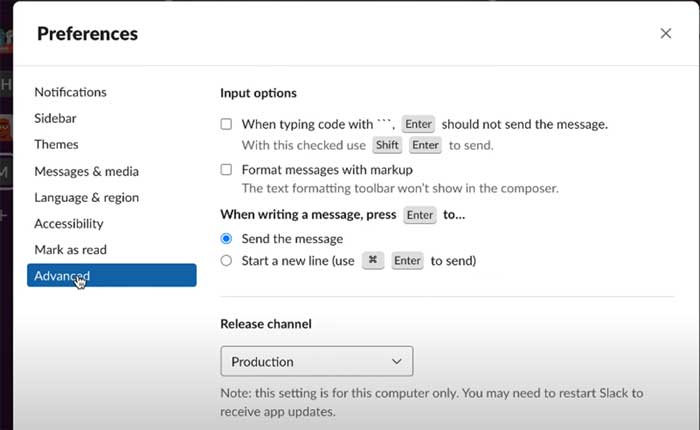
- En la ventana Preferencias, haga clic en «Avanzado» (también puede estar etiquetado «Ajustes avanzados» dependiendo de la versión de Slack que esté utilizando).
- Busque la opción para configurar su ubicación de descarga o carpeta de descarga predeterminada.
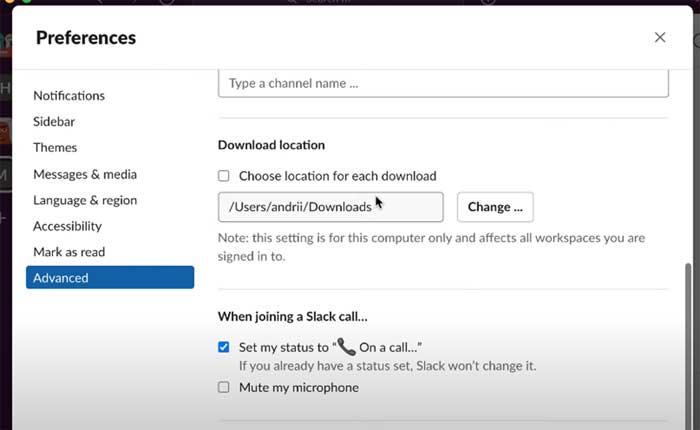
- Haga clic en la opción para cambiar la ubicación de descarga y elija la carpeta donde desea que se descarguen los archivos de forma predeterminada.
- Guarde sus cambios.
Una vez que haya configurado su ubicación de descarga preferida, Slack debería comenzar a guardar los archivos descargados en esa ubicación automáticamente.
Para la versión web de Slack, ajuste la configuración de su navegador para cambiar la ubicación de descarga predeterminada.
Verificar el estado de holgura:
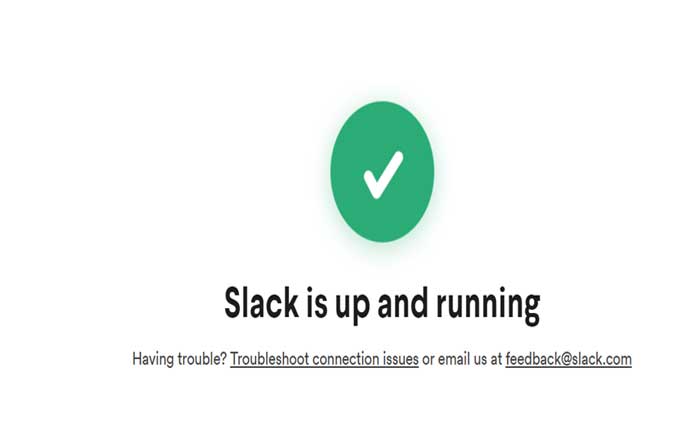
Ocasionalmente, Slack puede experimentar interrupciones o interrupciones del servicio que pueden afectar la descarga de archivos.
Consulte la página de estado de Slack o su cuenta oficial de Twitter para conocer cualquier problema informado.
Si encuentra algún problema continuo por su parte, debe esperar hasta que se solucione.
Borrar caché y cookies:
Si estás utilizando Slack en un navegador web, puede ser útil borrar el caché y las cookies de tu navegador.
Los datos almacenados en caché a veces pueden interferir con la descarga de archivos.
Para hacerlo:
Google Chrome:
- Abre Google Chrome.
- Haga clic en los tres puntos en la esquina superior derecha para abrir el menú.
- Seleccionar «Eliminar datos de navegación.»
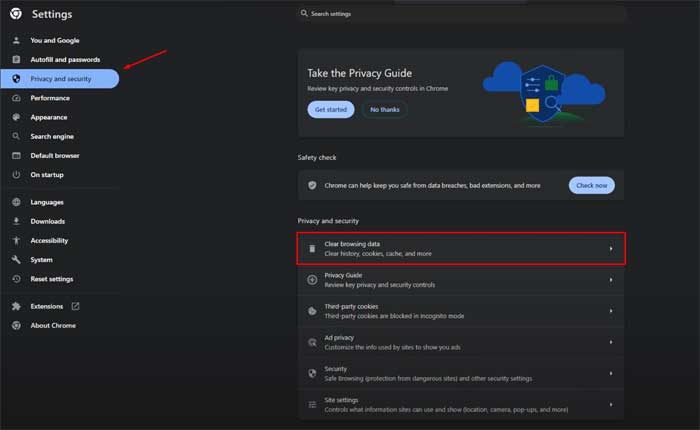
- En la ventana emergente, elija “Cookies y otros datos del sitio” e “Imágenes y archivos en caché”.
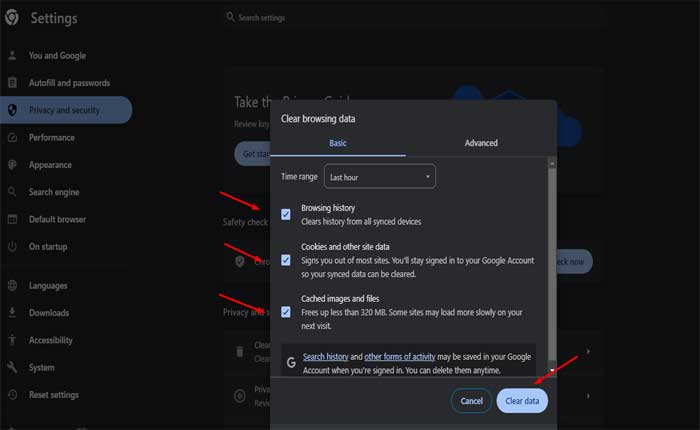
- Haga clic en «Borrar datos.»
Mozilla Firefox:
- Abra Mozilla Firefox.
- Haga clic en las tres líneas horizontales en la esquina superior derecha para abrir el menú.
- Seleccionar «Opciones».
- En la barra lateral izquierda, elija «Privacidad y seguridad.»
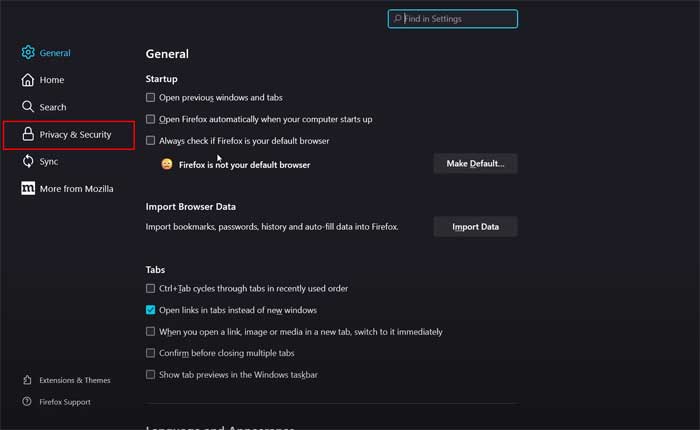
- Desplácese hacia abajo hasta el “Cookies y datos del sitio” sección.
- Haga clic en «Borrar datos.»
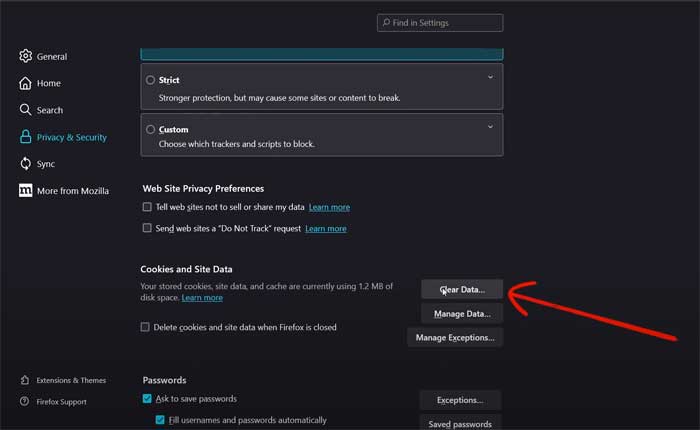
- comprobar ambos “Cookies y datos del sitio” y «Contenido web almacenado en caché».
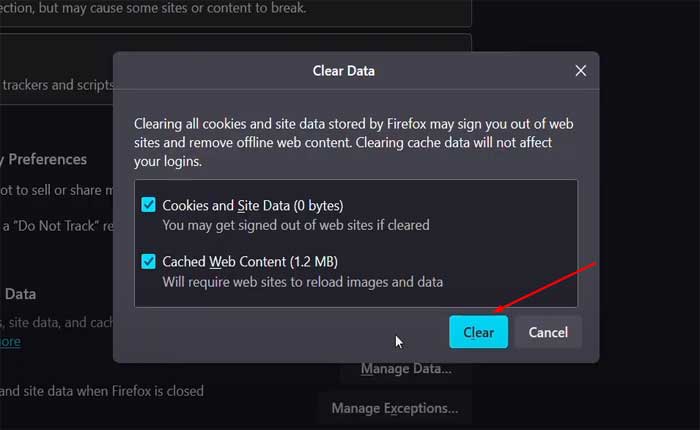
- Haga clic en «Claro.»
Borde de Microsoft:
- Abra Microsoft Edge.
- Haga clic en los tres puntos en la esquina superior derecha para abrir el menú.
- Seleccionar «Ajustes.»
- Ir a “Búsqueda y servicios de privacidad”.
- Bajo “Privacidad y servicios” haga clic en «Elija qué borrar».
- Elegir “Cookies y otros datos del sitio” y «Imágenes y archivos almacenados en caché».
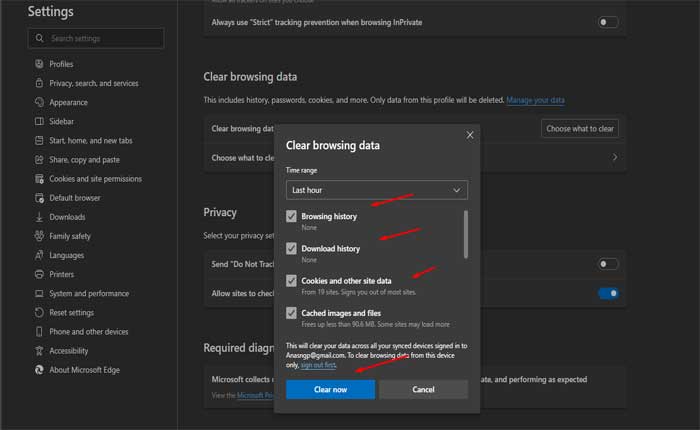
- Haga clic en «Claro.»
Después de borrar el caché y las cookies, reinicie su navegador y verifique si el problema persiste.
Verifique las extensiones de su navegador:
Las extensiones o complementos del navegador a veces pueden interferir con la descarga de archivos.
Intente deshabilitar temporalmente cualquier extensión del navegador relacionada con la administración de descargas o la seguridad y vea si eso resuelve el problema.
Para hacerlo:
Google Chrome:
- Abra Chrome:
- Inicie el navegador Google Chrome.
- Haga clic en los tres puntos en la esquina superior derecha para abrir el menú.
- Seleccionar “Extensiones”del menú.
- Haga clic en “Administrar extensiones”.
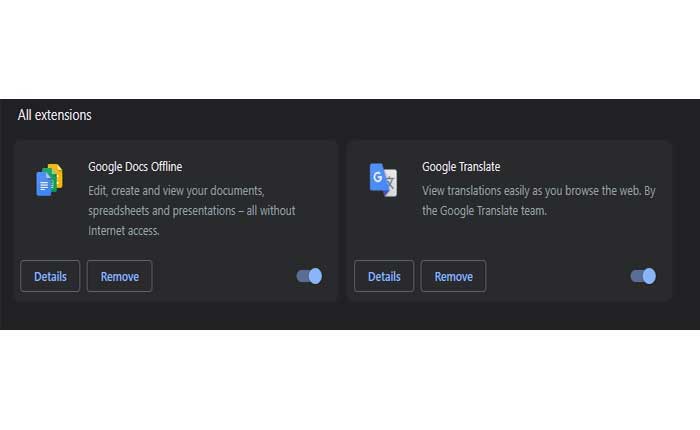
- Verá una lista de extensiones instaladas.
- Mueva el interruptor al lado de cada extensión para desactivarlas.
- También puedes hacer clic en «Eliminar» si desea desinstalar una extensión temporalmente.
Mozilla Firefox:
- Inicie el navegador Mozilla Firefox.
- Haga clic en las tres líneas horizontales en la esquina superior derecha para abrir el menú.
- Seleccionar “Complementos” desde el menú.
- En el Administrador de complementos, seleccione “Extensiones” desde la barra lateral izquierda.
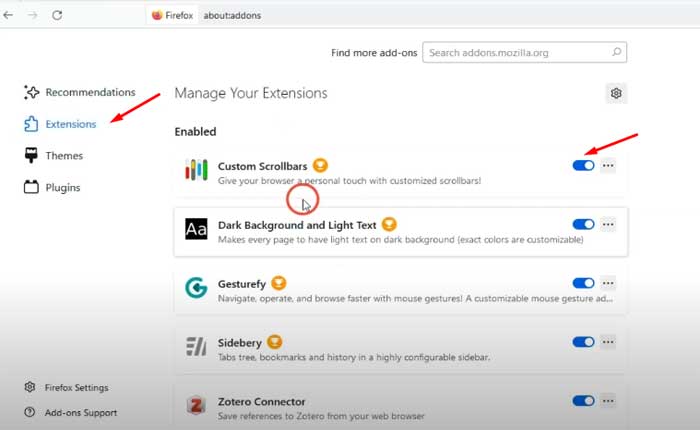
- Haga clic en el interruptor de palanca junto a cada extensión para desactivarlas.
Borde de Microsoft:
- Inicie el navegador Microsoft Edge.
- Haga clic en los tres puntos en la esquina superior derecha para abrir el menú.
- Seleccionar “Extensiones” desde el menú.
- Seleccionar «Administrar extensiones».
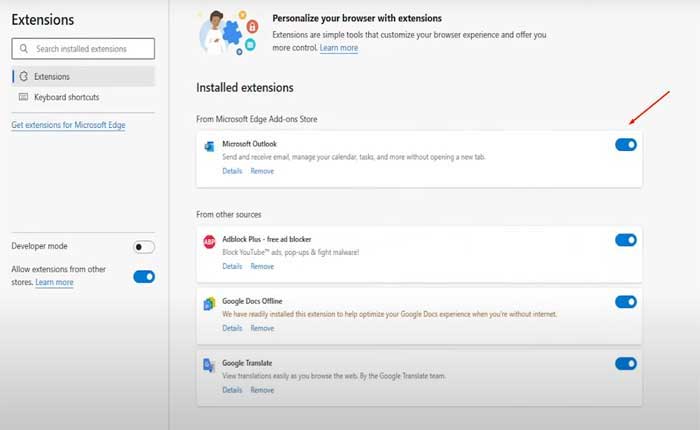
- Mueva el interruptor al lado de cada extensión para desactivarlas.
Después de deshabilitar las extensiones, reinicie el navegador y verifique si el problema persiste.
Actualización floja:
Asegúrate de estar utilizando la última versión de la aplicación Slack o del navegador web.
Las actualizaciones suelen incluir correcciones de errores y mejoras que pueden solucionar problemas con la descarga de archivos.
Para hacerlo:
- Abre la aplicación Slack.
- Haga clic en el ícono de tres líneas en la parte superior izquierda de la aplicación Slack, luego seleccione «Ayuda».
- Elegir «Buscar actualizaciones», luego haga clic “Reiniciar para aplicar la actualización” si hay una actualización disponible.
Una vez actualizado, abra Slack nuevamente y verifique si el problema persiste.
Pruebe con un navegador o dispositivo diferente:
Si estás utilizando Slack en un navegador web, intenta acceder a Slack desde un navegador o dispositivo diferente para ver si el problema persiste.
Si tiene otra computadora portátil y de escritorio, intente ejecutar Slack allí y verifique si el problema persiste.
Esto puede ayudar a determinar si el problema es específico de su configuración actual.
Póngase en contacto con el soporte de Slack:
Si ninguno de los pasos anteriores resuelve el problema, considere comunicarse con el soporte de Slack para obtener más ayuda.
Es posible que puedan proporcionar pasos específicos para la solución de problemas.