
¿Se enfrenta al problema de que Google Play Games Beta no se abre? En caso afirmativo, no se preocupe, está en el lugar correcto.
Google Play Games Beta es un servicio increíble que te permite jugar juegos de Android en una PC con Windows.
Es diferente de la aplicación móvil Google Play Games, ya que la versión para PC te permite jugar juegos completos en lugar de simplemente servir como una aplicación complementaria para los jugadores.
Sin embargo, muchos jugadores tienen problemas al ejecutar Google Play Games Beta en su PC.
En esta guía, le mostraré cómo solucionar estos problemas con algunos pasos sencillos y eficaces.
Cómo arreglar la versión beta de Google Play Games que no se abre
Aquí hay algunos pasos que puede intentar para solucionar el problema:
Verifique los requisitos del sistema:
Asegúrese de que su PC cumpla con los requisitos mínimos del sistema para ejecutar Google Play Games Beta.
Consulte el sitio web oficial o la documentación para conocer los requisitos específicos relacionados con la versión del sistema operativo, la CPU, la RAM y la tarjeta gráfica.
Estos son los requisitos mínimos:
- Sistema operativo: Windows 10 (v2004)
- Almacenamiento: Unidad de estado sólido (SSD) con 10 GB de espacio de almacenamiento disponible.
- Gráficos: GPU Intel UHD Graphics 630 o comparable.
- Procesador: 4 núcleos físicos de CPU (algunos juegos requieren una CPU Intel)
- Memoria: 8 GB de RAM.
- Cuenta de administrador de Windows.
- La virtualización de hardware debe estar activada.
Verifique si su PC cumple con los requisitos anteriores para ejecutar Google Play Games Beta.
Habilite la virtualización de Windows:
Esta configuración debe estar activada para que funcione Google Play Games Beta.
Habilitar la virtualización en Windows es un requisito previo para ejecutar ciertos tipos de software, incluidos emuladores de Android como BlueStacks, LDPlayer u otros programas que crean máquinas virtuales.
Puede seguir estos pasos generales para habilitar la virtualización:
Reinicie su computadora y acceda a la configuración de BIOS o UEFI.
- El método para acceder a estas configuraciones varía según el fabricante y el modelo de su computadora.
- Las claves comunes para acceder a la configuración del BIOS o UEFI durante el inicio incluyen F2, F10, F12 o Supr.
- Consulte la documentación de su computadora o el sitio web del fabricante para obtener instrucciones específicas.
- Una vez en la configuración de BIOS o UEFI, navegue hasta el «Avanzado» o “Configuración de la CPU” sección.
- Busque una opción relacionada con la tecnología de virtualización.
- Puede estar etiquetado como “Tecnología de virtualización Intel (VT-x)” para procesadores Intel o “Virtualización AMD (AMD-V)” para procesadores AMD.
- Habilite esta opción seleccionándola y cambiando la configuración a «Activado.»
- La redacción exacta y la ubicación de esta configuración pueden variar según la versión de BIOS/UEFI de su computadora.
- Después de habilitar la virtualización, guarde los cambios y salga de la configuración de BIOS/UEFI.
- Normalmente, puede guardar los cambios presionando la tecla correspondiente (a menudo F10) o seleccionando la opción para guardar y salir del menú BIOS/UEFI.
- Permita que su computadora se reinicie para aplicar los cambios.
Después de eso, intente ejecutar Google Play Games Beta nuevamente y vea si el problema se resuelve.
Actualizar controladores de gráficos:
Los controladores de gráficos obsoletos o dañados pueden causar problemas con las aplicaciones en ejecución.
Actualice sus controladores de gráficos a la última versión proporcionada por el fabricante (NVIDIA, AMD, Intel, etc.).
Aquí sigue los pasos:
Para tarjetas gráficas Nvidia:
- Visite el sitio web de descargas de controladores NVIDIA
- Ingrese los detalles de su tarjeta gráfica (serie, tipo de producto, sistema operativo, etc.).
- Clickea en el ‘Buscar’ o el botón ‘Iniciar búsqueda’.
- Descargue el controlador más reciente que coincida con su hardware y sistema operativo.
- Ejecute el archivo descargado y siga las instrucciones en pantalla para instalar el controlador.
Después de actualizar el controlador gráfico, reinicie Google Play Games Beta y verifique si el problema persiste.
Para tarjetas gráficas AMD:
- Vaya al sitio web de descarga de controladores AMD
- Ingrese la información de su tarjeta gráfica (familia de productos, producto, sistema operativo, etc.).
- Clickea en el ‘Entregar’ botón.
- Descargue el controlador más reciente disponible para su tarjeta gráfica y sistema operativo.
- Ejecute el archivo descargado y siga las instrucciones de instalación.
Después de actualizar el controlador gráfico, reinicie Google Play Games Beta y verifique si el problema persiste.
Ejecutar como administrador:
Intente ejecutar Google Play Games Beta con privilegios de administrador.
A veces, esto puede ayudar a evitar ciertos problemas relacionados con los permisos que impiden que Google Play Games Beta se abra correctamente.
Botón derecho del ratón en el acceso directo o archivo ejecutable, seleccione «Ejecutar como administrador,» y ver si se abre sin problemas.
Establecer hora automática:
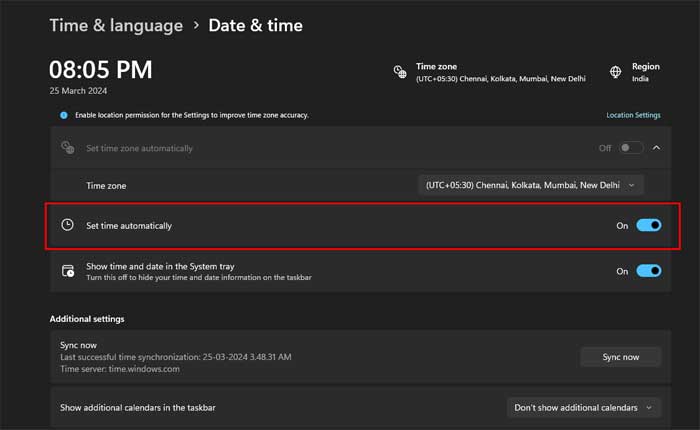
Habilitar la sincronización automática de fecha y hora en su PC con Windows 11 puede ayudar a garantizar que Google Play Games funcione correctamente.
He aquí cómo hacerlo:
- presione el Tecla de Windows + I en su teclado para abrir la aplicación Configuración.
- En la aplicación Configuración, haga clic en “Tiempo y lenguaje” desde la barra lateral izquierda.
- En Configuración de hora e idioma, haga clic en «Fecha y hora» para acceder a las opciones de configuración de fecha y hora.
- Localice la opción etiquetada «Establece la hora automáticamente».
- Haga clic en el interruptor de palanca al lado para habilitar esta opción. Una vez habilitado, Windows sincronizará automáticamente la hora con los servidores de hora de Microsoft a través de Internet.
Después de habilitar la sincronización automática de la hora, es una buena idea reiniciar su PC para aplicar los cambios.
Una vez que tu PC se haya reiniciado, intenta abrir Google Play Games nuevamente para ver si el problema persiste.
Establecer preferencia gráfica en alto rendimiento:
Establezca la preferencia de gráficos en «Alto rendimiento» para Google Play Games Beta en su PC con Windows 11.
Esto garantiza que las aplicaciones o juegos seleccionados utilicen la tarjeta gráfica o GPU de alto rendimiento para mejorar el rendimiento.
Aquí sigue los pasos a continuación:
- presione el Tecla de Windows + I para abrir la aplicación Configuración.
- En la aplicación Configuración, haga clic en «Sistema.»
- En la configuración del sistema, seleccione «Mostrar» desde la barra lateral izquierda.
- Desplácese hacia abajo hasta el “Configuración de gráficos avanzada” sección.
- Haga clic en «Configuración de gráficos».
- Bajo la «Preferencia de rendimiento de gráficos” sección, haga clic en “Navegar» y ubique Google Play Games y selecciónelo.
- Después de seleccionar la aplicación o juego, haga clic en el “Opciones” botón.
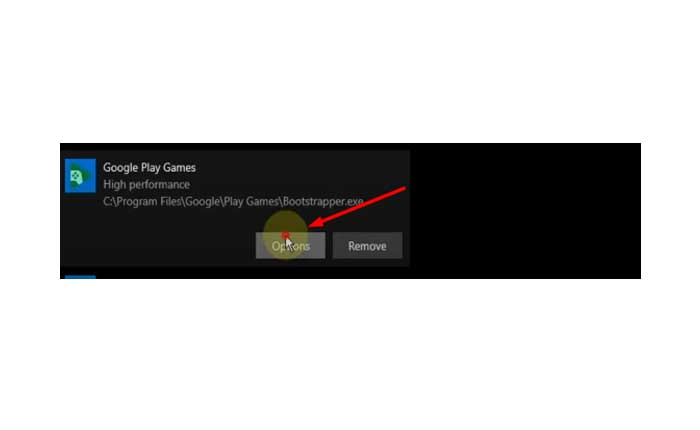
- En la ventana de opciones, seleccione el «Alto rendimiento» opción del menú desplegable.
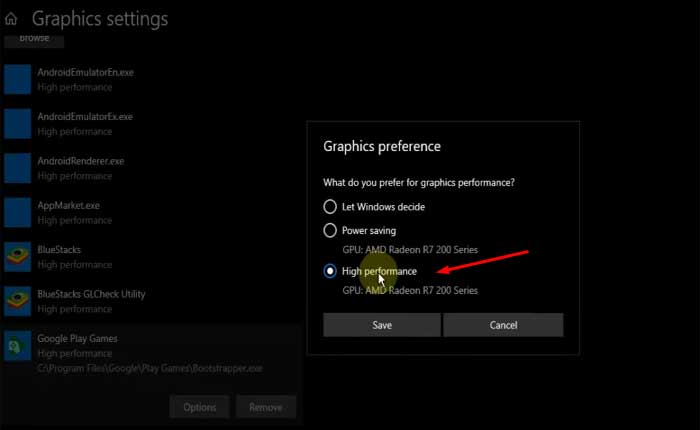
- Haga clic en «Ahorrar» para aplicar los cambios.
Cierra la aplicación Configuración e intenta reiniciar Google Play Games Beta para ver si el problema persiste.
Estos fueron algunos pasos que puedes intentar para solucionar el problema de que Google Play Games Beta no se abre.