
¿Estás experimentando la mala calidad de Steam pixelada en Discord? En caso afirmativo, no se preocupe, está en el lugar correcto.
Discord es una plataforma de comunicación popular diseñada principalmente para jugadores, pero ampliamente utilizada por varias comunidades para comunicación de voz, video y texto.
Discord se ha convertido en una plataforma versátil que ofrece funciones para socializar, organizar eventos y fomentar comunidades más allá de los juegos.
Ofrece varios canales de texto para mensajería y comunicación instantánea. Los usuarios pueden compartir mensajes de texto, enlaces, imágenes, videos y otros medios dentro de estos canales.
Discord ofrece funciones de llamadas de voz y video de alta calidad para individuos y grupos.
Los usuarios pueden crear servidores y canales dedicados a la comunicación de voz o video.
Discord ofrece una función llamada «Ir a vivir» que permite a los usuarios transmitir su juego o su pantalla a un grupo selecto de amigos o dentro de un servidor.
La función Go Live en Discord permite a los usuarios transmitir en tiempo real, lo que permite que otros vean e interactúen con la transmisión.
Sin embargo, muchos usuarios se quejan de que la calidad de la transmisión en Discord es mala y está pixelada.
¿Estás experimentando el mismo problema? En caso afirmativo, no se preocupe, lo tenemos cubierto.
En esta guía, le proporcionaremos algunos métodos efectivos que puede utilizar para mejorar la calidad de la transmisión en Discord.
Cómo arreglar la transmisión de Discord que se muestra pixelada
Aquí hay algunas soluciones efectivas para mejorar la calidad de transmisión de Discord:
Verifique la conexión a Internet:
Asegúrese de tener un lugar estable y «alta velocidad» conexión a Internet.
Una conexión a Internet lenta o inestable puede provocar pixelación o mala calidad de vídeo durante las transmisiones.
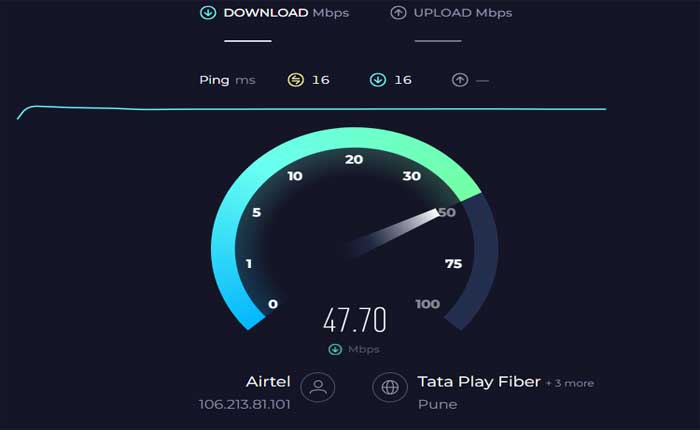
Utilice herramientas en línea como la Prueba de velocidad de Ookla o la Prueba de velocidad de Internet de Google para comprobar su velocidad de Internet.
Apunte a una velocidad de carga mínima de al menos 3-4 Mbps para una experiencia de transmisión decente.
Al concentrarse en tener una conexión a Internet estable y suficientemente rápida y optimizar la configuración de transmisión de Discord en consecuencia, a menudo puede mejorar la calidad de la transmisión y minimizar problemas como la pixelación o la baja calidad de video durante las transmisiones de Discord.
Si es posible, utilice un cable Ethernet para conectar su computadora directamente a su enrutador.
Las conexiones por cable tienden a ofrecer más estabilidad y mejores velocidades en comparación con Wi-Fi.
Si está utilizando Wi-Fi, intente minimizar las interferencias colocando su enrutador más cerca de su computadora, reduciendo los obstáculos, usando una banda de 5 GHz si está disponible o usando extensores de Wi-Fi si es necesario.
A veces, es necesario reiniciar los enrutadores o módems para solucionar problemas temporales que podrían afectar la estabilidad de Internet.
Desenchufe los dispositivos durante unos segundos y luego vuelva a enchufarlos para restablecerlos.
Aceleracion de hardware:
En la configuración de Discord, intente habilitar o deshabilitar la aceleración de hardware.
La aceleración de hardware es una característica utilizada por muchas aplicaciones, incluido Discord, para descargar ciertas tareas de la CPU a la GPU u otros componentes de hardware dedicados.
Esta descarga puede mejorar el rendimiento y la eficiencia en el manejo de tareas gráficas y contenido multimedia.
A veces, el uso de la aceleración de hardware puede afectar la calidad del vídeo, por lo que experimentar con esta configuración puede resultar útil.
Habilitar la aceleración de hardware podría mejorar potencialmente el rendimiento de Discord durante la transmisión al aprovechar la GPU para manejar tareas gráficas, lo que podría conducir a una experiencia de transmisión más fluida.
Por el contrario, en algunos casos, habilitar la aceleración de hardware puede causar problemas con la reproducción de video o la calidad de la transmisión, especialmente si hay problemas de compatibilidad entre Discord, los controladores de GPU u otras configuraciones de software.
Aquí cómo habilitar y deshabilitar la aceleración de hardware:
Abrir aplicación de discordia
Ir a «Ajustes»
Desplácese hacia abajo y seleccione “Voz y Vídeo”.
Desplácese hacia abajo hasta el «Avanzado» pestaña.
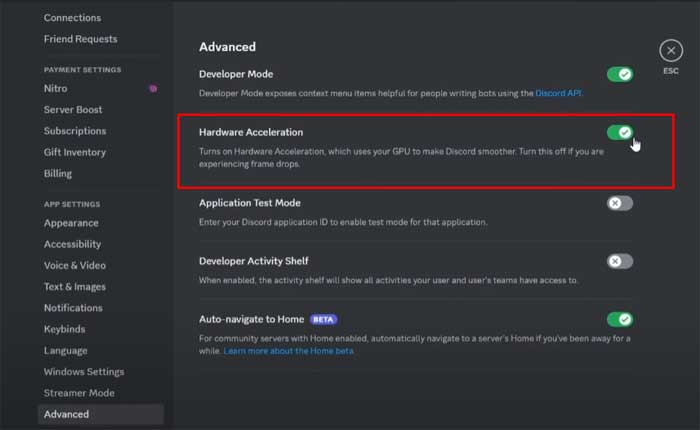
Ahora desde aquí puedes desactivar/activar «Aceleracion de hardware»
Cerrar aplicaciones en segundo plano:
Cierre todas las aplicaciones innecesarias que se estén ejecutando en segundo plano y que puedan estar consumiendo los recursos de su computadora.
Esto puede ayudar a proporcionar más recursos para una transmisión más fluida.
Cuando se ejecutan varias aplicaciones simultáneamente en una computadora, consumen recursos del sistema, como potencia de procesamiento. (UPC)memoria (RAM)y capacidades de procesamiento de gráficos (GPU).
Ejecutar varias aplicaciones en segundo plano junto con Discord durante la transmisión puede ejercer presión sobre estos recursos.
Esta tensión podría provocar una disminución del rendimiento, lo que provocaría pixelación, retrasos u otros problemas durante la transmisión.
Para solucionar este problema, puede cerrar o minimizar manualmente los programas innecesarios que se ejecutan en segundo plano.
Puede utilizar el Administrador de tareas en Windows para identificar y cerrar procesos o aplicaciones en segundo plano que puedan estar consumiendo recursos.
Ventanas: Presione Ctrl + Mayús + Esc para abrir el Administrador de tareas.
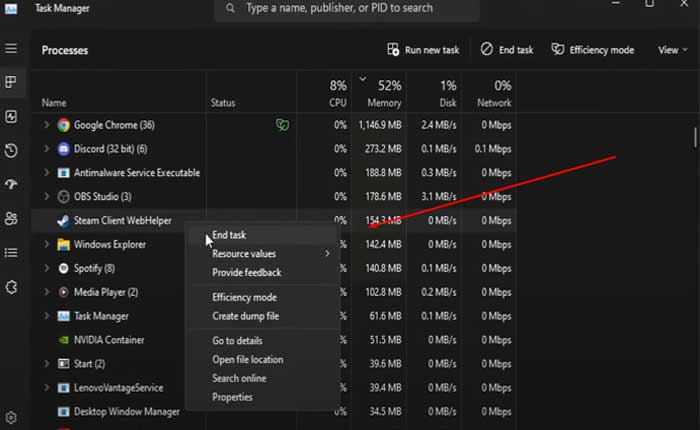
Identifique procesos que consumen muchos recursos y ciérrelos haciendo clic derecho y seleccionando «Tarea final.»
Al reducir la cantidad de aplicaciones activas en segundo plano, permite que haya más recursos del sistema disponibles para el proceso de transmisión de Discord.
Esto puede conducir a una transmisión más fluida y potencialmente mejorar la calidad del video al reducir la pixelación o el retraso.
Verifique la carga del servidor de Discord:
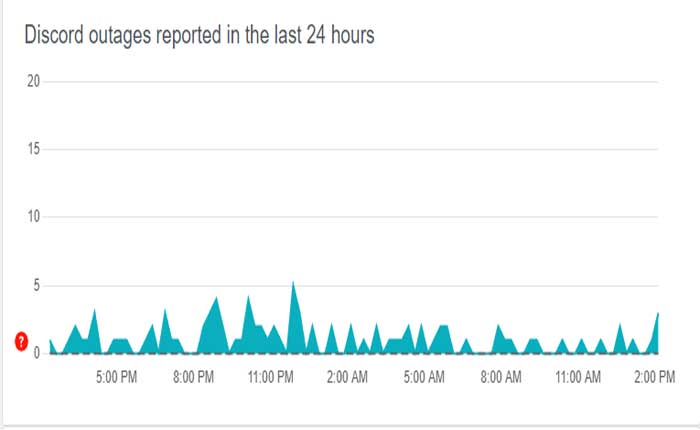
Los servidores de Discord pueden experimentar cargas elevadas en ocasiones, lo que afecta la calidad de la transmisión.
Intente transmitir en un momento diferente cuando la carga del servidor pueda ser menor.
Durante las horas pico de uso o cuando hay un volumen inusualmente alto de usuarios,
Los servidores de Discord pueden experimentar mayores cargas.
Este aumento de carga podría afectar varios aspectos de la funcionalidad de Discord, incluida la calidad de la transmisión.
Las cargas elevadas del servidor podrían provocar congestión de la red, lo que provocaría retrasos, pérdida de paquetes o reducción del ancho de banda disponible para la transmisión.
Los servidores de Discord pueden priorizar funcionalidades críticas, lo que podría afectar la calidad o estabilidad de funciones menos críticas como la transmisión en tiempo real durante momentos de alta demanda.
Los servidores de Discord administran recursos para manejar interacciones de usuarios, llamadas de voz/video, mensajes de texto y otras funciones simultáneamente.
Cuando las cargas del servidor son altas, es posible que se ajuste la asignación de recursos, lo que podría afectar la calidad de la transmisión.
Intente transmitir durante las horas de menor actividad, cuando la carga del servidor puede ser menor.
Discord puede anunciar interrupciones o problemas del servicio en su página de estado o canales de redes sociales.
Consulte estas fuentes para obtener actualizaciones sobre cualquier problema conocido relacionado con la carga del servidor.
En algunos casos, ciertos servidores de Discord pueden tener cargas mayores que otros.
Probar diferentes servidores podría mejorar potencialmente la calidad de la transmisión.
Actualizar controladores de gráficos:
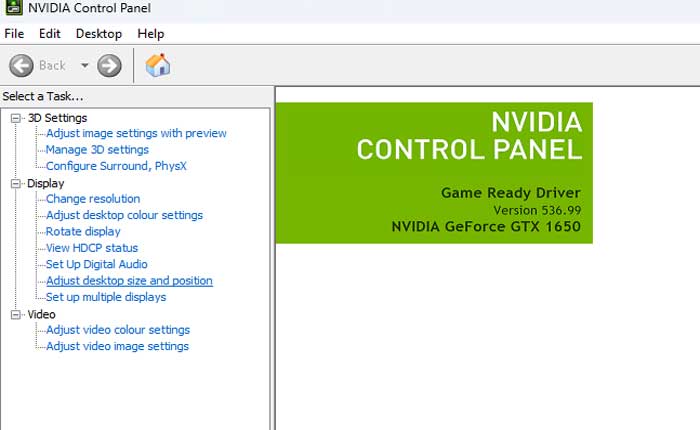
Asegúrese de que sus controladores de gráficos estén actualizados.
Los controladores más nuevos pueden mejorar la compatibilidad con software más nuevo, incluidos Discord y juegos.
Las actualizaciones de controladores pueden solucionar problemas o errores conocidos que podrían afectar la calidad de la transmisión de video o causar pixelación.
A continuación le indicamos cómo actualizar sus controladores gráficos:
Para tarjetas gráficas Nvidia:
Visite el sitio web de descargas de controladores NVIDIA
Ingrese los detalles de su tarjeta gráfica (serie, tipo de producto, sistema operativo, etc.).
Clickea en el ‘Buscar’ o ‘Iniciar busqueda’ botón.
Descargue el controlador más reciente que coincida con su hardware y sistema operativo.
Ejecute el archivo descargado y siga las instrucciones en pantalla para instalar el controlador.
Para tarjetas gráficas AMD:
Vaya al sitio web de descarga de controladores AMD
Ingrese la información de su tarjeta gráfica (familia de productos, producto, sistema operativo, etc.).
Clickea en el ‘Entregar’ botón.
Descargue el controlador más reciente disponible para su tarjeta gráfica y sistema operativo.
Ejecute el archivo descargado y siga las instrucciones de instalación.
Reinicie su computadora después de que se complete la instalación.
Ajustar la configuración de transmisión de Discord:
Ajustar la configuración de calidad de video en Discord le permite ajustar la resolución y la velocidad de fotogramas de su transmisión, lo que potencialmente resuelve problemas de pixelación o claridad durante las sesiones de transmisión.
Experimente con diferentes configuraciones para encontrar la combinación que funcione mejor para su configuración y proporcione la calidad de transmisión deseada sin pixelación ni degradación.
Estos son los pasos para ajustar la configuración de transmisión:
Inicie la aplicación Discord en su computadora.
Haga clic en el ícono de ajustes ubicado al lado de su nombre de usuario en la esquina inferior izquierda.
Esto abre el menú Configuración de usuario.
En el menú Configuración de usuario, haga clic en “Voz y Vídeo” en la sección Configuración de la aplicación en el lado izquierdo.
En la configuración de Voz y video, desplácese hacia abajo hasta «Ajustes de video» sección.
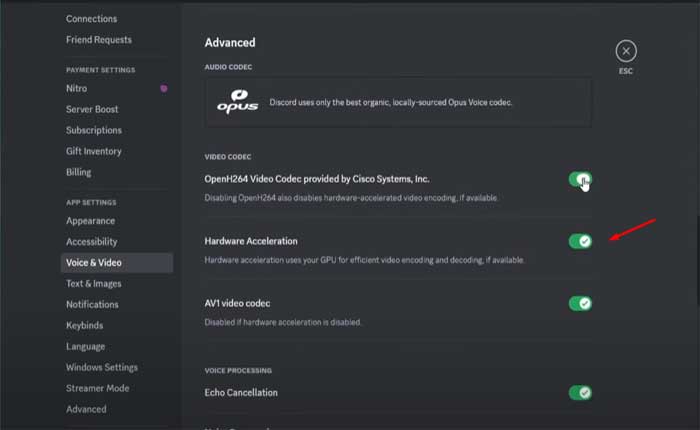
Aquí encontrará opciones relacionadas con la calidad del video, incluida la resolución y la velocidad de fotogramas (FPS).
Discord te permite configurar la resolución de tu transmisión. Reducir la resolución podría ayudar a reducir la pixelación.
Elija una configuración de resolución más baja si tiene problemas de pixelación.
Ajuste la resolución seleccionando la opción apropiada en el menú desplegable etiquetado «Resolución.»
La velocidad de fotogramas afecta la fluidez de la transmisión.
Reducir el FPS puede ayudar si la transmisión aparece entrecortada o pixelada.
Ajuste la velocidad de fotogramas seleccionando un valor de FPS en el menú desplegable etiquetado «Cuadros por segundo.»
Después de realizar ajustes en la configuración de calidad del video, puede probar los cambios iniciando una transmisión y observando la calidad de la transmisión.
Comprueba si la pixelación o la mala calidad del vídeo han mejorado.
Una vez que haya ajustado la configuración, haga clic en el «X» o cierre la ventana de configuración para aplicar los cambios.
Inicie o reinicie su transmisión para ver si la configuración ajustada ha mejorado la calidad del video.
Desactivar fondos de vídeo:
Discord ofrece varias funciones, incluida la capacidad de configurar fondos de video personalizados durante la transmisión.
El uso de un fondo de video personalizado en Discord puede consumir más recursos del sistema, lo que podría afectar la calidad de la transmisión.
Para desactivarlo sigue los pasos:
Inicie la aplicación Discord en su computadora.
Haga clic en el ícono de ajustes ubicado al lado de su nombre de usuario en la esquina inferior izquierda para acceder a la Configuración de usuario.
En el menú Configuración de usuario, haga clic en “Voz y Vídeo” en la sección Configuración de la aplicación en el lado izquierdo.
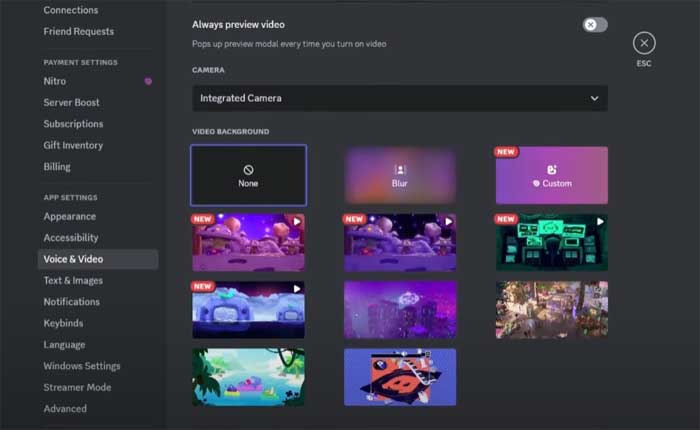
Desplácese hasta “Fondo de vídeo” y seleccione «Ninguno».
Después de realizar los ajustes, asegúrese de guardar los cambios o cierre la ventana de configuración para aplicar las modificaciones.
Estos fueron todos los métodos para mejorar y arreglar la calidad del Streaming Pixelado en…