
¿Se enfrenta al problema de que VSCO no funciona? En caso afirmativo, no se preocupe, está en el lugar correcto.
La aplicación VSCO es una aplicación móvil disponible para dispositivos iOS y Android, diseñada principalmente para editar y compartir fotografías.
VSCO ofrece una amplia gama de herramientas de edición y ajustes preestablecidos para mejorar sus fotografías.
Los usuarios pueden ajustar sus imágenes para lograr el aspecto deseado mediante controles deslizantes y ajustes preestablecidos.
Sin embargo, muchos usuarios se enfrentan al problema de que VSCO no funciona.
Hoy les brindaré algunas soluciones fáciles y efectivas para solucionar este problema.
Empecemos.
Cómo arreglar la búsqueda VSCO que no funciona
Aquí hay algunos pasos que puede intentar para resolver el problema:
Reinicie la aplicación:
A veces, simplemente reiniciar la aplicación VSCO puede resolver fallos o errores menores.
Cierra la aplicación por completo y luego vuelve a abrirla para ver si la función de búsqueda comienza a funcionar nuevamente.
Para hacerlo:
Para Android:
- Deslice el dedo hacia arriba desde la parte inferior de la pantalla y manténgalo presionado para abrir la «Aplicaciones recientes» menú.
- Alternativamente, puede presionar el «Aplicaciones recientes» (normalmente un icono cuadrado o rectangular) si está utilizando botones.
- Desplácese por la lista de aplicaciones utilizadas recientemente hasta encontrar la Aplicación VSCO.
- Desliza la vista previa de la aplicación VSCO hacia arriba para cerrarla por completo.
- Alternativamente, es posible que vea un «Cierra todo» Opción para cerrar todas las aplicaciones a la vez.
Para iOS:
- En iPhones con Face ID, deslice el dedo hacia arriba desde la parte inferior de la pantalla y haga una pausa leve en el medio de la pantalla.
- Esta acción abrirá App Switcher, que muestra vistas previas de las aplicaciones utilizadas recientemente.
- Desliza hacia la izquierda o hacia la derecha para encontrar el Aplicación VSCO.
- Desliza el aplicaciones VSCO Vista previa hacia arriba para cerrarla por completo.
Una vez hecho esto, regrese a la pantalla de inicio de su dispositivo y abra la aplicación VSCO nuevamente para ver si el problema persiste.
Comprueba tu conexión a Internet:
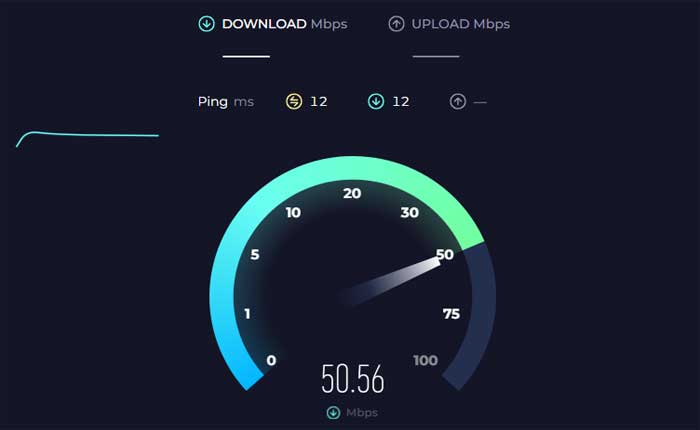
Asegúrese de tener una conexión a Internet estable.
Si su conexión es débil o intermitente, puede afectar el rendimiento de la aplicación, incluida la función de búsqueda.
Si tiene algún problema de conectividad, intente reiniciar su enrutador WiFi o use una red diferente si está disponible.
Verifique si hay problemas con el servidor:
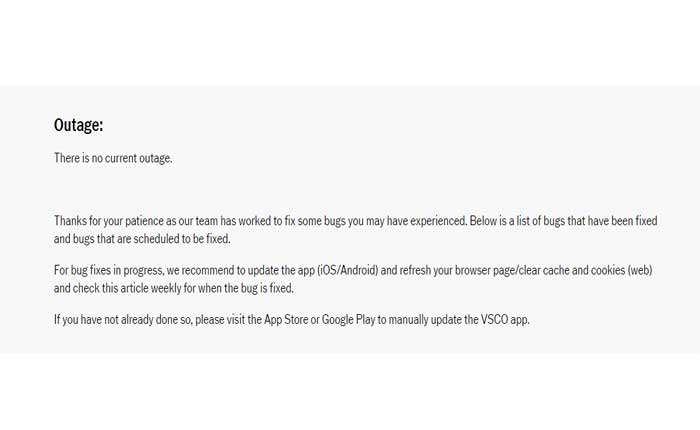
Consulte la página de estado de VSCO o sus redes sociales oficiales para ver cualquier anuncio relacionado con problemas del servidor.
A veces, el problema puede estar en el lado de VSCO.
Alternativamente, puede utilizar servicios de terceros, como verificar si el sitio web de Target está experimentando problemas generalizados.
Si hay algún problema continuo, es posible que deba esperar hasta que se solucione.
Actualiza la aplicación:
Asegúrese de tener instalada la última versión de la aplicación VSCO en su dispositivo.
Los desarrolladores publican actualizaciones con frecuencia para corregir errores y mejorar el rendimiento de la aplicación.
Compruebe si hay actualizaciones disponibles e instálelas si es necesario.
Aquí cómo verificar y actualizar:
Para dispositivos Android:
- Abre el Tienda Google Play en tu dispositivo.
- Toque el ícono de menú (tres líneas horizontales) en la esquina superior izquierda.
- Seleccionar “Mis aplicaciones y juegos” desde el menú.
- Busca el Aplicación VSCO en la lista de aplicaciones instaladas.
- Si hay una actualización disponible, aparecerá aquí.
- Toque en el «Actualizar» junto a la aplicación VSCO para instalar la última versión.
Para dispositivos iOS:
- Abre el Tienda de aplicaciones en tu dispositivo.
- Toca el ícono de tu perfil en la esquina superior derecha.
- Desplácese hacia abajo hasta «Actualizaciones disponibles” sección.
- Si hay una actualización para el Aplicación VSCO está disponible, aparecerá listado aquí.
- Toque en el «Actualizar» botón junto a la aplicación VSCO para instalar la última versión
Una vez que se complete la actualización, abra la aplicación VSCO y verifique si el problema persiste.
Borrar caché de aplicaciones (solo Android):
Si está utilizando un dispositivo Android, borrar el caché de la aplicación a veces puede ayudar a resolver problemas con la funcionalidad de la aplicación.
Con el tiempo, la acumulación de datos y caché puede provocar problemas de rendimiento.
Recordar, Esto cerrará tu sesión, así que ten tus datos de inicio de sesión listos.
He aquí cómo hacerlo:
- Ve a la de tu dispositivo Ajustes.
- Desplácese hacia abajo y toque “Aplicaciones” o «Aplicaciones».
- Localice y toque el Aplicación VSCO de la lista de aplicaciones instaladas.
- En la configuración de la aplicación VSCO, debería ver opciones como «Almacenamiento» o «Almacenamiento y caché”.
- Tócalo.
- Verás una opción para «Limpiar cache» y «Borrar datos».
- Toque ambas opciones para borrar el caché y los datos de la aplicación VSCO.
Después de borrar el caché, reinicie la aplicación y vea si la función de búsqueda funciona.
Reinstale la aplicación VSCO:
Desinstalar y luego reinstalar la aplicación puede eliminar archivos corruptos y garantizar que tenga la última versión.
Aquí cómo hacerlo:
En Android:
- Abre el Ajustes aplicación en su dispositivo.
- Desplácese hacia abajo y seleccione “Aplicaciones” o «Aplicaciones».
- Busque y toque el Aplicación VSCO de la lista de aplicaciones instaladas.
- Toque en “Desinstalar” y confirme la acción cuando se le solicite.
- Abre el Tienda Google Play.
- Utilice la función de búsqueda para encontrar el Aplicación VSCO.
- Una vez que ubique la aplicación, tóquela para abrir su página de tienda.
- Toque en el «Instalar» para descargar e instalar la aplicación en su dispositivo.
- Espere a que se complete el proceso de instalación.
En iOS:
- Mantenga presionado el Aplicación VSCO en la pantalla de inicio hasta que comience a temblar.
- Toque en el “X” yocon en el ícono de la aplicación.
- Confirme la desinstalación cuando se le solicite.
- abre la manzana Tienda de aplicaciones.
- Utilice la función de búsqueda para encontrar el Aplicación VSCO.
- Una vez que ubique la aplicación, tóquela para abrir su página de tienda.
- Toque en el «Conseguir» para descargar e instalar la aplicación en su dispositivo.
- Espere a que se complete el proceso de instalación.
Una vez hecho esto, abra la aplicación VSCO nuevamente y verifique si el problema persiste.
Póngase en contacto con el soporte de VSCO:
Si ninguno de los pasos anteriores resuelve el problema, es posible que deba comunicarse con el servicio de atención al cliente de VSCO para obtener más ayuda.