
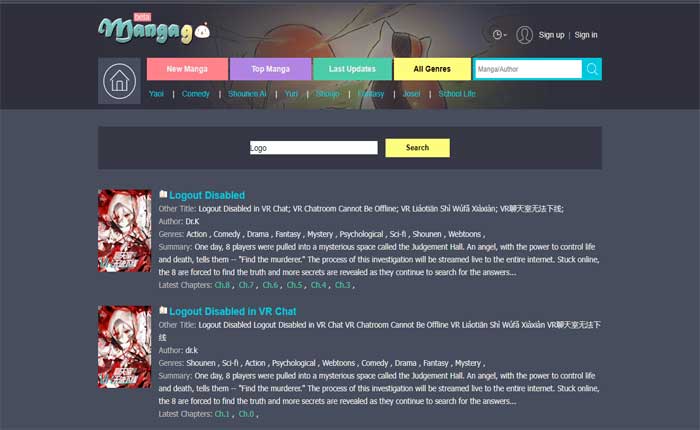
¿Se enfrenta al problema de que el sitio Mangago no se abre? En caso afirmativo, no se preocupe, está en el lugar correcto.
Mangago es una plataforma en línea que ofrece una amplia colección de manga, que son cómics o novelas gráficas japonesas.
Es un sitio web popular entre los entusiastas del manga para leer manga en línea de forma gratuita.
El sitio web se actualiza periódicamente con los últimos lanzamientos de manga, lo que garantiza que los usuarios puedan disfrutar de los títulos más recientes.
Sin embargo, muchos usuarios se enfrentan al problema de que el sitio Mangago no se abre.
¿Estás aquí por la misma razón? En caso afirmativo, no se preocupe, está en el lugar correcto; en esta guía le brindaremos algunos métodos efectivos de solución de problemas para resolver el problema.
Cómo arreglar el sitio Mangago que no se abre
Aquí hay algunos pasos de solución de problemas que puede probar:
Verifique el mantenimiento o interrupciones del sitio web:
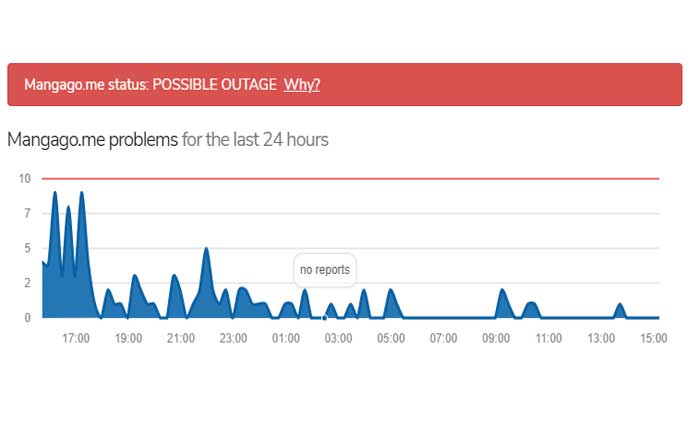
A veces, Mangago puede estar temporalmente fuera de servicio por mantenimiento o por problemas técnicos.
Puede verificar si el sitio web está experimentando interrupciones visitando un verificador de estado de sitios web de terceros.
Si se encuentra algún problema continuo, considere esperar hasta que se resuelva.
Verifique su conexión:
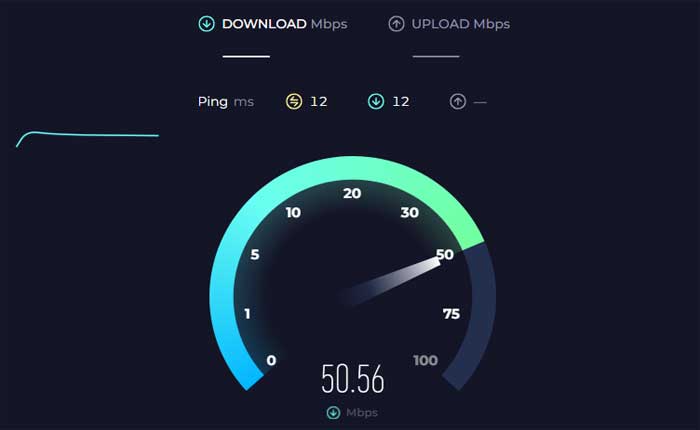
Asegúrate de estar conectado a Internet.
Intente visitar otro sitio para ver si se carga.
Si otros sitios tampoco funcionan, el problema podría estar en su conexión a Internet.
En ese caso, puede intentar reiniciar su enrutador WiFi o intentar conectarse a una red diferente si está disponible.
Reinicie su dispositivo:
A veces, un simple reinicio puede resolver el problema.
Ya sea que esté en una computadora de escritorio, tableta o dispositivo móvil, intente reiniciar su dispositivo.
Aquí cómo hacerlo:
Para Android:
- Mantenga presionado el botón de encendido hasta que aparezca el menú de encendido, luego seleccione Reanudar..
Para iOS:
- Mantenga presionado el botón de encendido hasta que vea el control deslizante, luego arrástrelo hacia apagar tu dispositivo.
- Después de apagarlo, presione y mantenga presionado el botón de encendido nuevamente hasta que aparezca el logotipo de Apple.
Computadora de escritorio:
- En Windows, haga clic en el Menu de inicio, Selecciona el icono de encendido, y elige Reanudar.
Después de reiniciar su dispositivo, intente acceder a Mangago nuevamente para ver si el problema se resolvió. Si el problema persiste
Pruebe con un navegador diferente:
Si Mangago no se abre en su navegador actual, intente acceder a él utilizando un navegador web diferente.
A veces, los problemas de compatibilidad o la configuración del navegador pueden impedir que los sitios web se carguen correctamente.
Si está utilizando el navegador Chrome, intente acusar a Mangago en diferentes navegadores, como Mozilla Firefox o Microsoft Edge.
Utilice una VPN:
Mangago puede estar prohibido en algunos países, incluido el suyo, debido a problemas de derechos de autor. Puede intentar utilizar una red privada virtual (VPN) para evitar cualquier restricción y acceder al sitio web.
Aquí cómo hacerlo:
- Hay muchos servicios VPN disponibles, tanto gratuitos como de pago.
- Al seleccionar un servicio VPN, es importante elegir un proveedor confiable que ofrezca servidores en ubicaciones donde se pueda acceder a Mangago.
- Una vez que haya elegido un proveedor de VPN e instalado su software o aplicación en su dispositivo, podrá conectarse a un servidor ubicado en un país donde se pueda acceder a Mangago.
Después de conectarse, debería poder acceder al sitio web como si estuviera ubicado en ese país.
Deshabilitar las extensiones del navegador:
Las extensiones o complementos del navegador podrían interferir con la funcionalidad de Mangago.
Intente deshabilitar las extensiones que haya instalado y luego intente acceder a Mangago nuevamente para ver si el problema se resuelve.
Aquí cómo hacerlo:
Google Chrome:
- Abra Chrome:
- Inicie el navegador Google Chrome.
- Haga clic en los tres puntos en la esquina superior derecha para abrir el menú.
- Seleccionar “Extensiones”del menú.
- Haga clic en «Administrar extensiones»
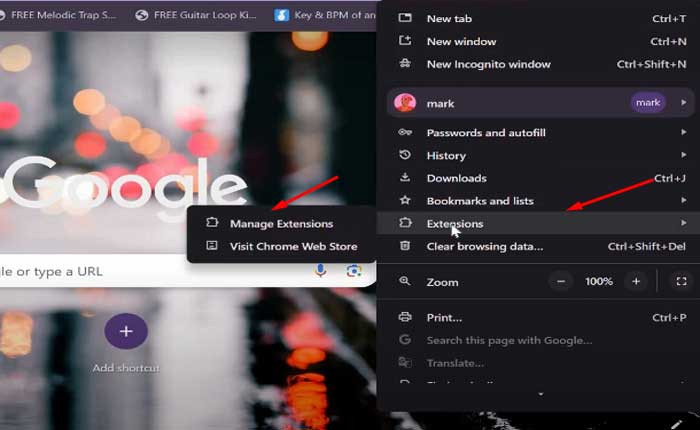
- Verá una lista de extensiones instaladas.
- Mueva el interruptor al lado de cada extensión para desactivarlas.
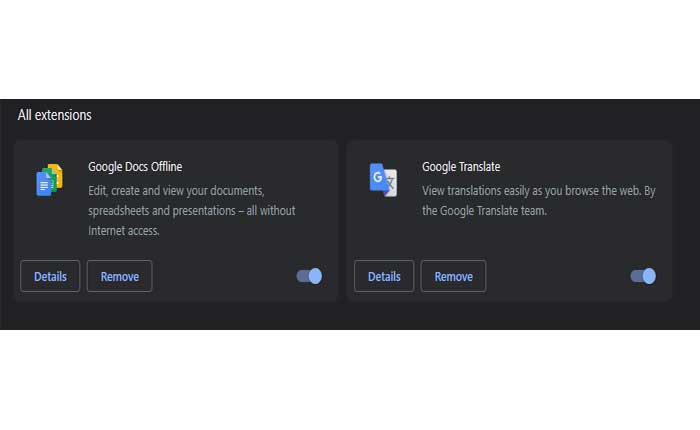
- También puedes hacer clic en «Eliminar» si desea desinstalar una extensión temporalmente.
Mozilla Firefox:
- Inicie el navegador Mozilla Firefox.
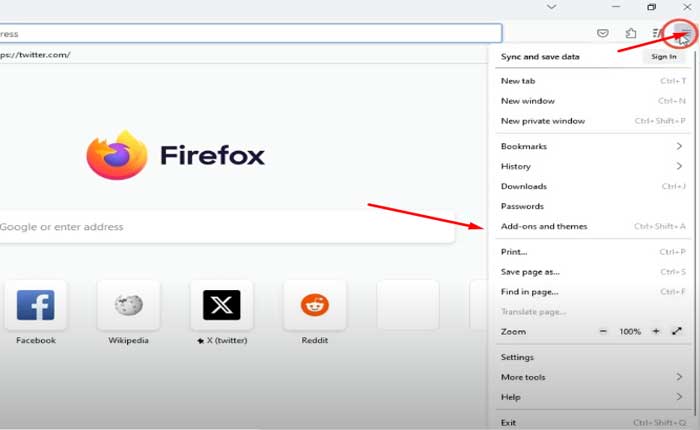
- Haga clic en las tres líneas horizontales en la esquina superior derecha para abrir el menú.
- Seleccionar “Complementos” desde el menú.
- En el Administrador de complementos, seleccione “Extensiones” desde la barra lateral izquierda.
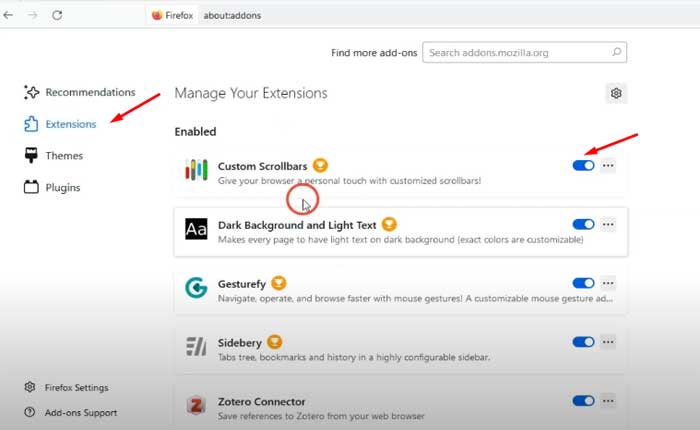
- Haga clic en el interruptor de palanca junto a cada extensión para desactivarlas.
Borde de Microsoft:
- Inicie el navegador Microsoft Edge.
- Haga clic en los tres puntos en la esquina superior derecha para abrir el menú.
- Seleccionar “Extensiones” desde el menú.
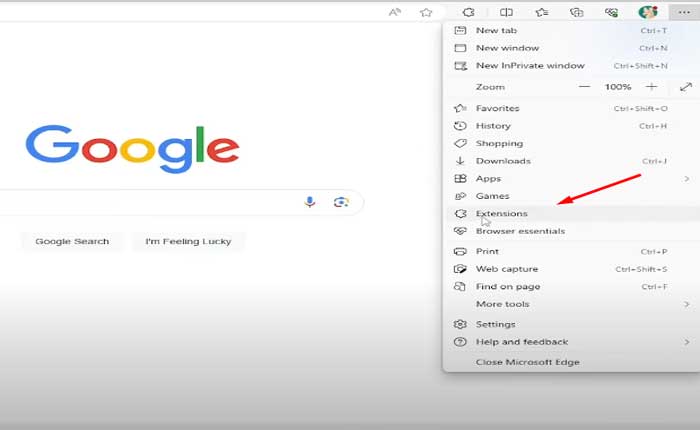
- Seleccionar «Administrar extensiones»
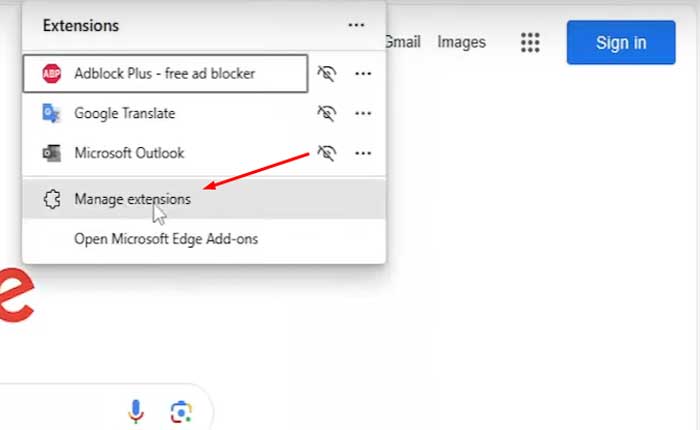
- Mueva el interruptor al lado de cada extensión para desactivarlas.
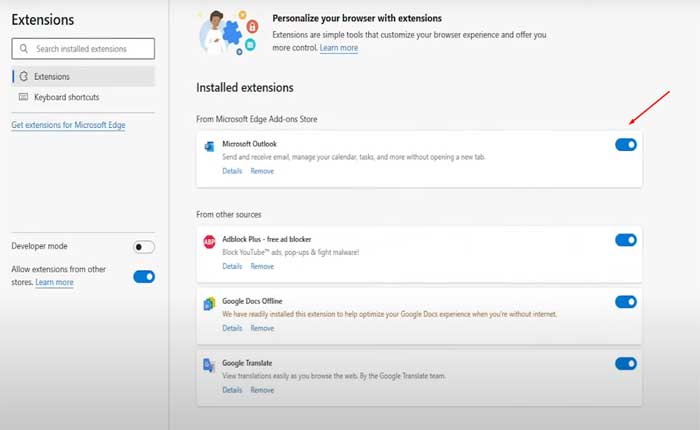
Después de deshabilitar las extensiones, intente acceder al sitio Mangago nuevamente para ver si el problema persiste.
Borrar caché y cookies del navegador:
La memoria caché y las cookies de su navegador a veces pueden causar problemas con la carga del sitio web.
Intente borrar el caché y las cookies de su navegador, luego intente acceder a Mangago nuevamente.
Aquí cómo hacerlo:
Google Chrome:
- Abre Google Chrome.
- Haga clic en los tres puntos en la esquina superior derecha para abrir el menú.
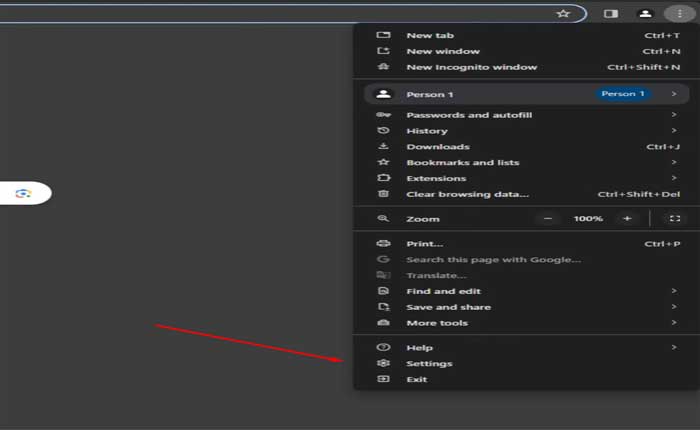
- Seleccionar «Eliminar datos de navegación.»
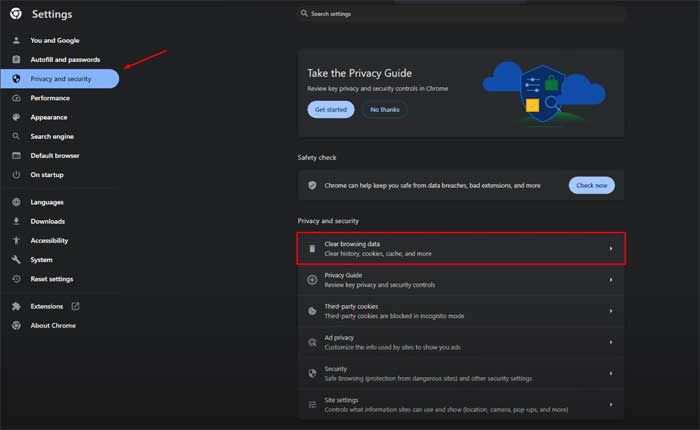
- En la ventana emergente, elija “Cookies y otros datos del sitio” e “Imágenes y archivos en caché”.
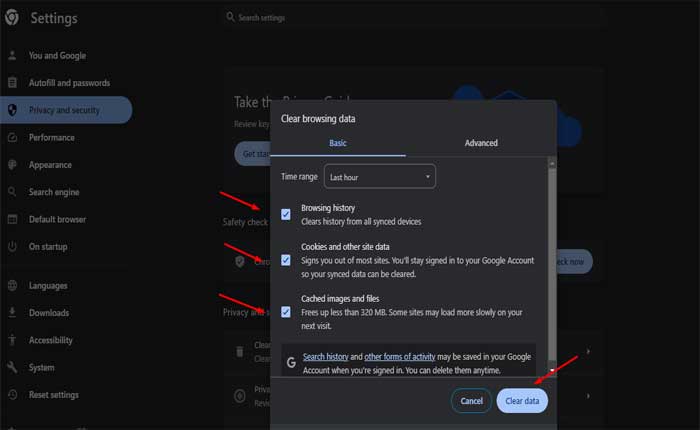
- Haga clic en «Borrar datos.»
Mozilla Firefox:
- Abra Mozilla Firefox.
- Haga clic en las tres líneas horizontales en la esquina superior derecha para abrir el menú.
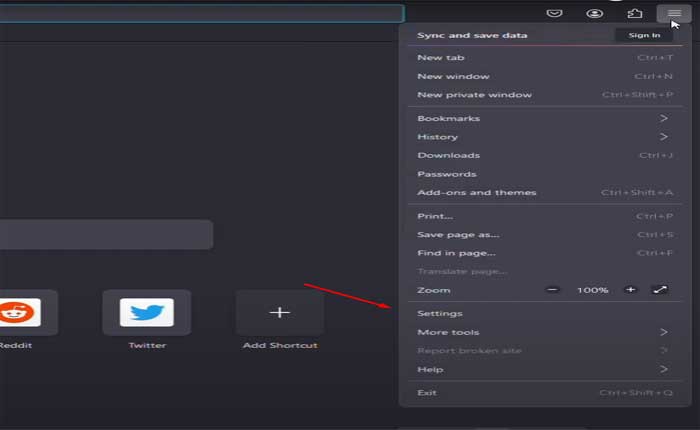
- Seleccionar «Ajustes.»
- En la barra lateral izquierda, elija «Privacidad y seguridad.»
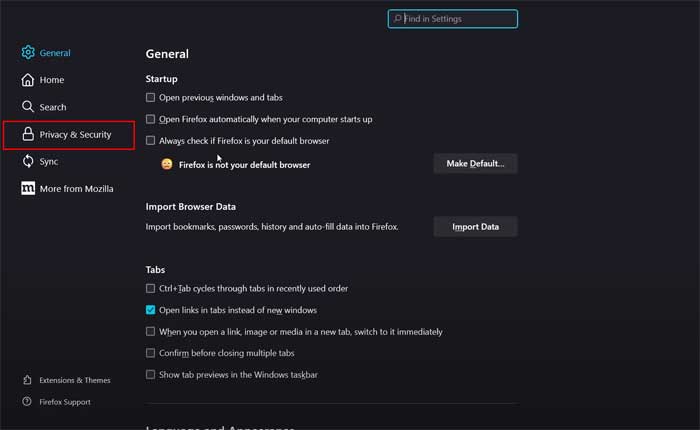
- Desplácese hacia abajo hasta el “Cookies y datos del sitio” sección.
- Haga clic en «Borrar datos.»
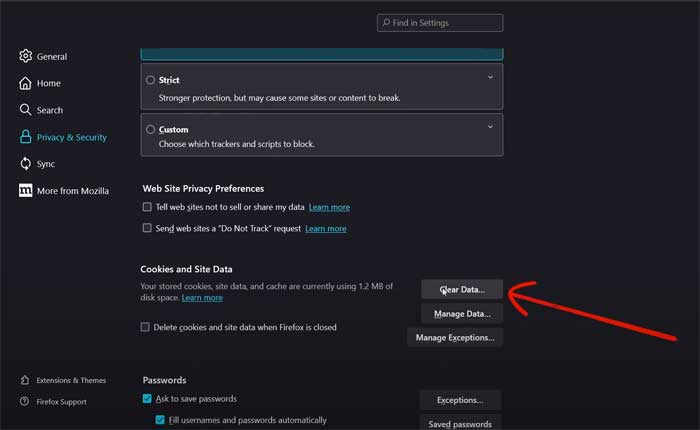
- comprobar ambos “Cookies y datos del sitio” y «Contenido web almacenado en caché».
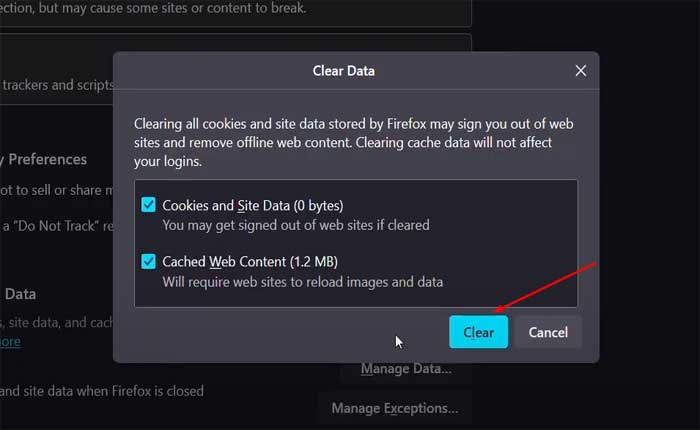
- Haga clic en «Claro.»
Borde de Microsoft:
- Abra Microsoft Edge.
- Haga clic en los tres puntos en la esquina superior derecha para abrir el menú.
- Seleccionar «Ajustes.»
- Ir a “Búsqueda y servicios de privacidad”.
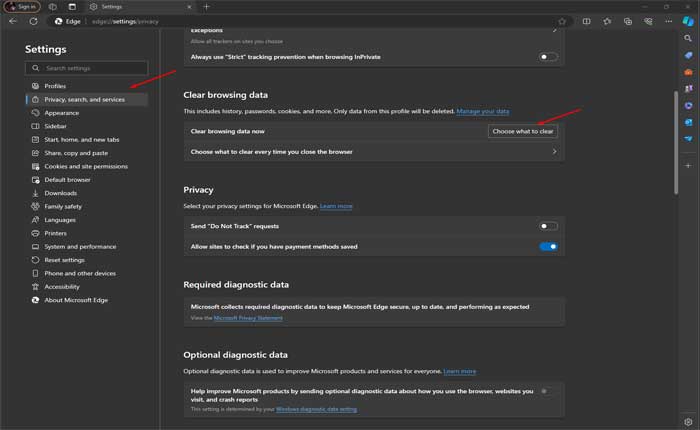
- Bajo “Privacidad y servicios” haga clic en «Eliminar datos de navegación.»
- Elegir “Cookies y otros datos del sitio” y «Imágenes y archivos almacenados en caché».
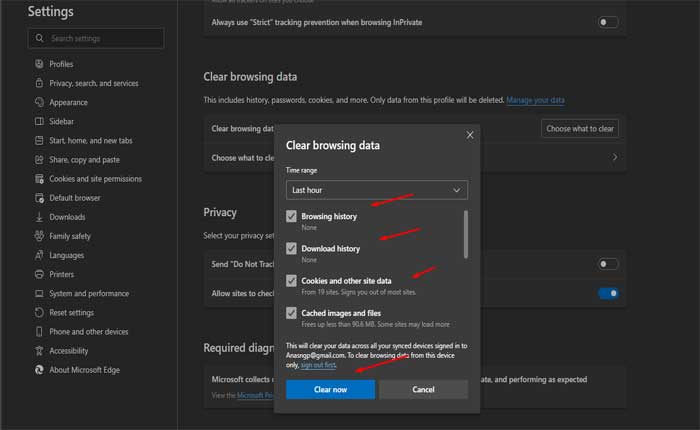
- Haga clic en «Claro.»
Después de borrar el caché y las cookies, reinicie su navegador e intente acceder al sitio web de Mangago nuevamente.
Póngase en contacto con el soporte de Mangago:
Si ninguno de los pasos anteriores resuelve el problema, puede intentar comunicarse con el equipo de soporte de Mangago para obtener ayuda.