
¿Se encuentra con el problema “El contador NVIDIA FPS no se muestra”? Si tu respuesta es SÍ entonces estás en el lugar correcto.
NVIDIA es una empresa popular que fabrica hardware y software para computadoras, como tarjetas gráficas, procesadores y más.
Sin embargo, NVIDIA tiene un software llamado GeForce Experience que muestra el rendimiento en tiempo real del hardware NVIDIA instalado en su computadora.
En GeForce Experience hay una herramienta llamada FPS Counter que muestra las lecturas de FPS en tiempo real mientras se juega.
Esto ayuda a los jugadores a controlar el rendimiento de su computadora mientras juegan.
Sin embargo, algunos usuarios de NVIDIA se encuentran con el problema e informaron el problema «No se muestra el contador de FPS de NVIDIA».
Si usted también enfrenta el mismo problema, no se preocupe, lo tenemos cubierto.
En esta guía, aprenderá cómo solucionar el problema «El contador de FPS de NVIDIA no se muestra».
Entonces, sin más preámbulos, comencemos:
Cómo solucionar el problema del contador de FPS de NVIDIA que no muestra
Si se enfrenta al problema «El contador NVIDIA FPS no se muestra», puede solucionarlo siguiendo los pasos que se describen a continuación.
1.Asegúrese de que el contador FPS esté habilitado
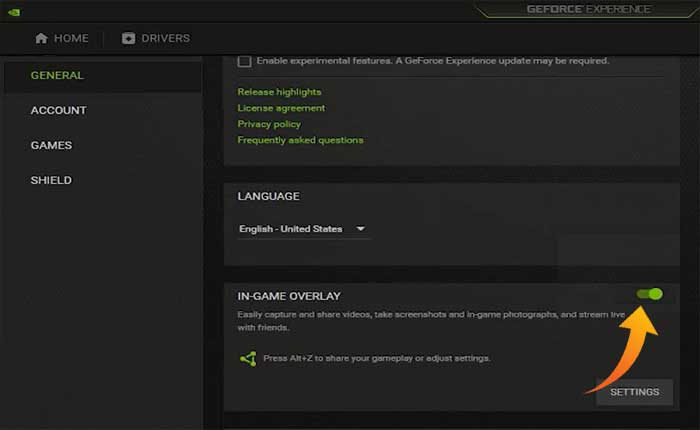
A veces, los usuarios encuentran problemas con el contador de FPS u otras funciones de superposición de NVIDIA porque están deshabilitados en la configuración de GeForce Experience.
Entonces, para comenzar a solucionar el problema «El contador de FPS de NVIDIA no se muestra», lo primero que puede hacer es verificar si el contador de FPS está habilitado desde la configuración.
Así es como puedes verificar y habilitar el contador de FPS en GeForce Experience:
- Primero, inicie el Experiencia NVIDIA GeForce.
- Clickea en el Gran icono al lado del perfil para abrir Ajustes.
- Ve a la General pestaña.
- Aquí activa el Superposición en el juego opción.
- Si ya está habilitado, intente deshabilitarlo y habilitarlo nuevamente.
- Eso es todo.
2. Reinicie su computadora
Una de las principales razones por las que encontramos la mayoría de problemas y errores técnicos son los errores y fallas técnicas.
Es posible que te encuentres con el problema «El contador NVIDIA FPS no se muestra» porque hay errores y fallas en tu computadora.
En ese caso, reiniciar su computadora posiblemente solucionará su problema.
Si la opción de superposición ya está habilitada en la configuración de GeForce pero aún enfrenta el problema, entonces debería considerar reiniciar su computadora.
3. Actualizar los controladores gráficos
Si tiene algún problema relacionado con la pantalla, debe verificar la actualización de sus controladores gráficos.
La mayoría de las veces, los usuarios encuentran problemas y errores debido a controladores gráficos obsoletos instalados en sus dispositivos.
En ese caso, puede solucionar el problema actualizando los controladores gráficos desde el Administrador de dispositivos.
También puede utilizar herramientas automáticas como Driver Easy para actualizar los controladores de su sistema.
Esta herramienta escaneará los controladores de su sistema e instalará la última versión automáticamente.
Todo lo que tienes que hacer es descargar e instalar esta herramienta en tu dispositivo e iniciar el proceso de escaneo.
4. Actualice el software de su sistema
Windows suele lanzar nuevas actualizaciones para corregir los errores más recientes y mejorar otras funciones de seguridad.
Si está ejecutando la versión anterior del software del sistema y su dispositivo tiene actualizaciones pendientes, puede encontrar varios problemas y errores técnicos.
Es posible que te encuentres con el problema «El contador NVIDIA FPS no se muestra» por el mismo motivo.
Así es como puede actualizar el software del sistema en Windows:
- Abra Configuración presionando el botón ventanas + yo llaves juntas.
- aquí ve al actualizacion de Windows pestaña del menú del lado izquierdo.
- Luego haga clic Buscar actualizaciones.
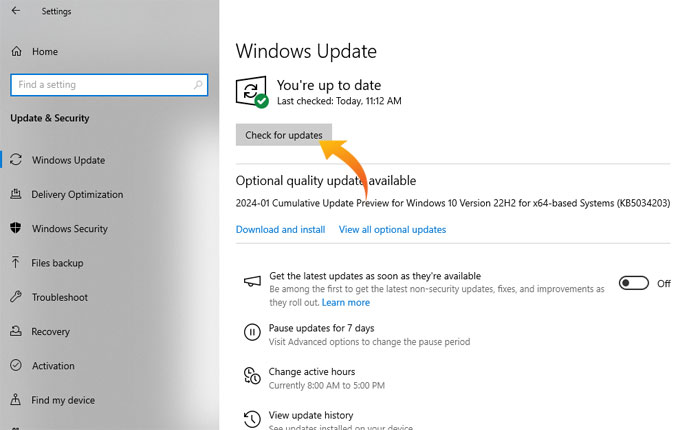
- Esto buscará la actualización y la instalará si está disponible.
- Una vez que se complete el proceso de actualización, reinicie su computadora.
- Eso es todo.
5. Reparar el paquete redistribuible de Microsoft Visual C++
En el sistema operativo Windows, el paquete redistribuible de Microsoft Visual C++ garantiza que todos los programas funcionen correctamente sin expresar conflictos.
Si estos paquetes se dañan, es posible que encuentre varios problemas.
Si la actualización del software del sistema Windows no soluciona su problema, entonces debería intentar reparar el paquete redistribuible de Microsoft Visual C++.
Así es como puedes hacerlo:
- Primero, abra el mensaje de ejecución presionando el botón Windows + R llaves juntas.
- Ahora escribe “appwiz. cpl” y presione Ingresar.
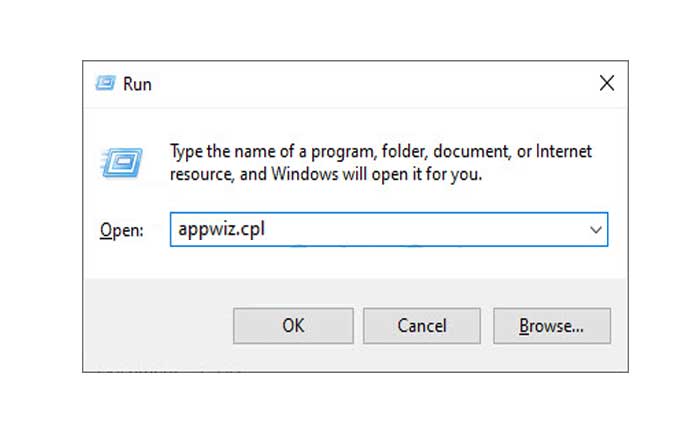
- Esto abrirá el Panel de control donde podrá ver todos los programas instalados en su dispositivo.
- Desplázate hacia abajo y encuentra el Paquete redistribuible de Microsoft Visual C++.
- Haga clic derecho sobre él y seleccione Cambiar.
- En la ventana emergente seleccione Reparar.
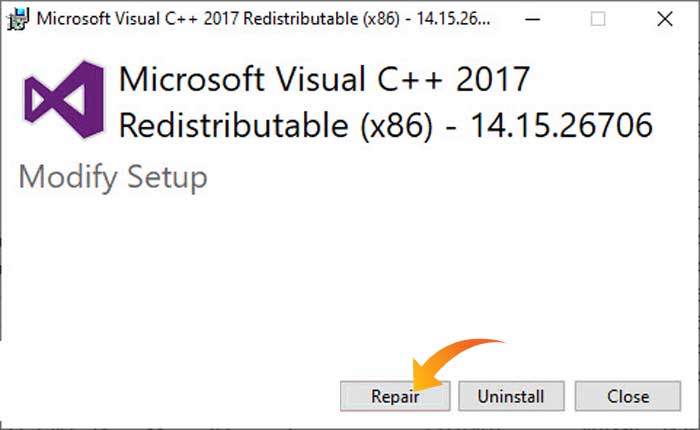
- Ahora espere a que se complete el proceso de reparación y haga clic en Cerrar.
Eso es todo, ahora reinicie su computadora y verifique si su problema está solucionado.
6. Reinstale la experiencia NVIDIA GeForce
Si ha intentado todo pero aún no se muestra el contador de FPS, lo último que puede hacer es desinstalar y reinstalar NVIDIA GeForce Experience.
Eso es todo lo que necesita saber sobre cómo solucionar el problema «El contador NVIDIA FPS no se muestra».