
Skip to content
-
Suscríbete a nuestro boletín y no te pierdas nuestras mejores publicaciones. ¡Suscríbete ahora!
  • https://www.facebook.com/
  • https://twitter.com/
  • https://t.me/
  • https://www.instagram.com/
  • https://youtube.com/
consejos juegos pro consejos juegos pro Consejos Juegos Pro

Alma De Mundo Del Juego

consejos juegos pro consejos juegos pro Consejos Juegos Pro

Alma De Mundo Del Juego

  • Noticias
  • Fortnite
  • Xbox
  • PS5
  • FIFA
  • Pokemon
  • Noticias
  • Fortnite
  • Xbox
  • PS5
  • FIFA
  • Pokemon
  • Noticias
  • Fortnite
  • Xbox
  • PS5
  • FIFA
  • Pokemon
Subscribe
Close

Search

Home/Codes/Cómo compartir el enlace del perfil de Discord (2024)
configuración de discordia 1
Codes

Cómo compartir el enlace del perfil de Discord (2024)

By Carmen T. Swanson
febrero 5, 2024 3 Min Read
Comentarios desactivados en Cómo compartir el enlace del perfil de Discord (2024)

¿Quieres compartir el enlace del perfil de Discord con otras personas pero no sabes cómo hacerlo? Si tu respuesta es SÍ entonces estás en el lugar correcto.

Compartir el enlace del perfil es importante porque hace que otros usuarios encuentren su perfil de Discord mucho más fácilmente.

Pero a diferencia de otras plataformas de redes sociales, no puedes simplemente copiar y pegar el enlace del perfil y compartirlo con otros.

Compartir el enlace del perfil de Discord no es tan fácil, especialmente cuando eres nuevo en la plataforma.

Sin embargo, si desea compartir el enlace de su perfil de Discord, no se preocupe, lo tenemos cubierto.

En esta guía, aprenderá cómo compartir el enlace de su perfil de Discord con otras personas.

Así que sin más preámbulos comencemos:

Cómo compartir el enlace del perfil de Discord

Por lo general, otros usuarios te encuentran en Discord escribiendo tu nombre de usuario en la barra de búsqueda.

Pero la forma más rápida y eficaz de encontrar el perfil es mediante el enlace del perfil de Discord. Para eso, es fundamental saber cómo compartir el enlace del perfil en Discord.

Si no sabe cómo compartir el enlace del perfil de Discord, puede hacerlo siguiendo los pasos que se describen a continuación:

En el escritorio

Si está utilizando Discord en una computadora de escritorio, siga los siguientes pasos para compartir el enlace del perfil.

  • Primero, ve a Discordia e inicia sesión con tu cuenta.
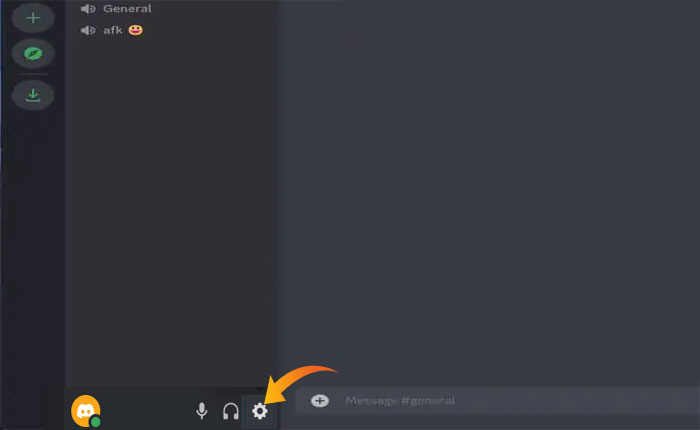
  • Ahora haga clic en el Icono de engranaje al lado de tu nombre de perfil para abrir Ajustes.
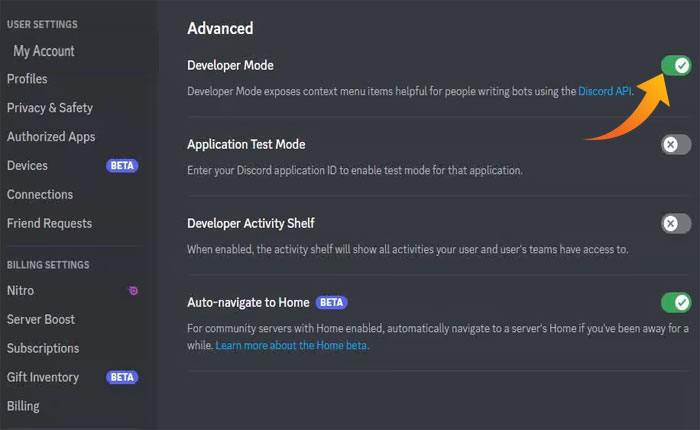
  • En el menú de configuración, desplácese hacia abajo y seleccione Avanzado.
  • En la página siguiente Permitir el Modo de desarrollador haciendo clic en el botón de alternancia junto al Modo de desarrollador.
Compartir enlace de perfil de Discord
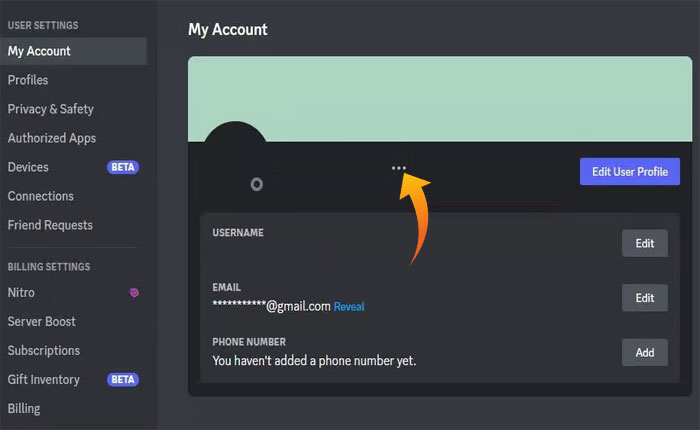
  • desde la misma página de configuración, haga clic en «Mi cuenta».
  • Esto abrirá los detalles de su cuenta.
  • Haga clic en los tres puntos al lado de su ID y haga clic en “Copiar identificación”.
tres puntos 1
  • En la nueva pestaña escribe “discordapp.com/users/ID de usuario”. Aquí reemplaza el ID de usuario con tu ID de la cuenta que acabas de copiar.
  • Has completado el enlace del perfil.
  • Ahora copie el enlace del perfil y envíelo a cualquier persona en cualquier plataforma de redes sociales para encontrar su perfil.
  • Eso es todo.

En dispositivo móvil

Si está utilizando la aplicación móvil, así es como puede copiar y compartir el enlace del perfil de Discord.

  • Primero, abre el aplicación de discordia y asegúrese de haber iniciado sesión en su cuenta.
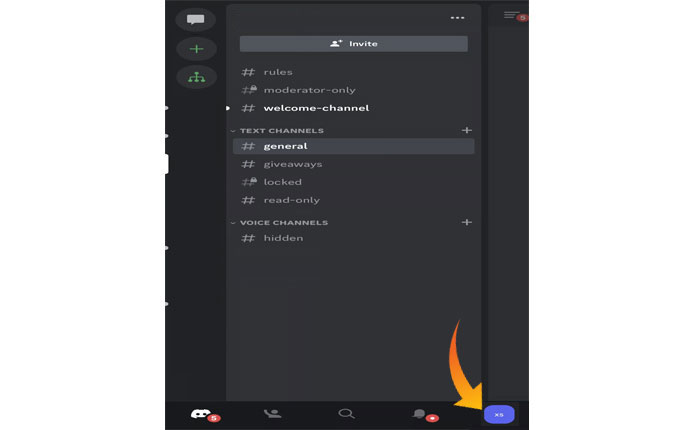
  • Ahora haga clic en «Icono de perfil”en la esquina inferior derecha de la pantalla.
icono de perfil discordia móvil 1
  • Bajo la «Ajustes de Aplicacion» toque en «Avanzado» y active el botón «Modo de desarrollador“.
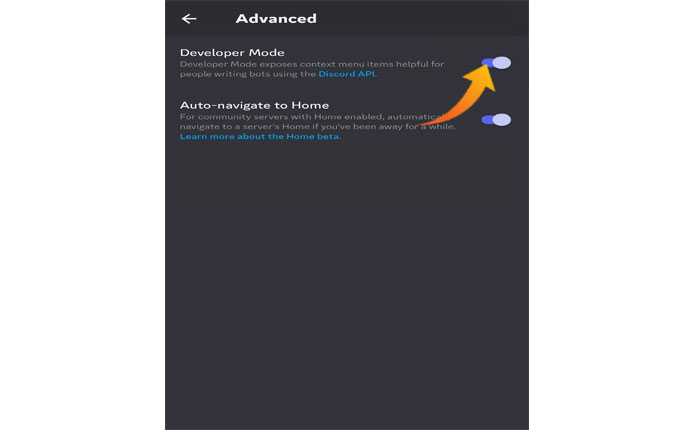
Compartir enlace de perfil de Discord
  • Ahora regrese a la página de configuración y toque «Tres puntos”en la esquina superior derecha.
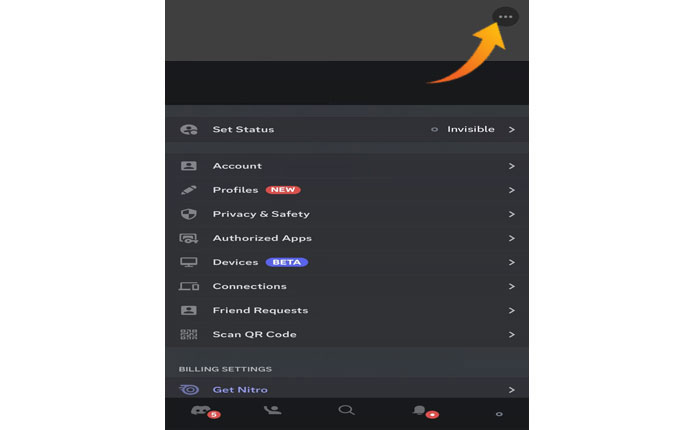
móvil tres puntos 1
  • Luego seleccione “Copiar identificación“.
  • Ahora abra su navegador web y escriba “discordapp.com/users/ID de usuario” en la barra de búsqueda.
  • Aquí reemplaza el ID de usuario con el Perfil Id que acabas de copiar.
  • Eso es todo, has creado el enlace del perfil.
  • Ahora copia el enlace y compártelo con quien quieras.

Eso es todo lo que necesitas saber sobre cómo compartir enlaces de perfil de Discord.

Author

Carmen T. Swanson

Soy Carmen T. Swanson, una apasionada jugadora y autora a tiempo parcial que contribuye a ConsejosJuegosPro.org. Los videojuegos han sido mi pasión de toda la vida y la he combinado con mis habilidades de escritura para compartir conocimientos, reseñas y consejos con otros jugadores. Con un título en periodismo en mi currículum, fundé un blog de videojuegos que finalmente me llevó a unirme a ConsejosJuegosPro.org. Mi objetivo es hacer que los videojuegos sean accesibles y disfrutables para todos, y me encanta explorar las últimas tendencias del mundo de los videojuegos. Además de los videojuegos, soy una entusiasta de la naturaleza, una experimentadora culinaria y firme creyente en el equilibrio entre el trabajo y la vida. ¡Acompáñame en la aventura de los videojuegos a través de mis artículos!

Follow Me
Other Articles
Verifique la conexión a Internet
Previous

Cómo arreglar Fortnite No puedes jugar este juego en este momento (2024)

How To Fix Palworld Not Working on Xbox
Next

Cómo arreglar que Palworld no funcione en Xbox (2024)

  • Marvel Rivals Temporada 9 filtrada: fecha de lanzamiento, héroes nuevos y sorpresas.
  • Eventos Sprite de Fortnite (julio 2026): Todo lo actual y próximo
  • Minecraft responde a la postura ilegal de ESA sobre servidores privados, la llama malvada
  • Genshin Impact: Se filtran ubicaciones de Snezhnaya en el mapa
  • Nuevo sistema de clasificación en Fortnite puede salvar la Item Shop del tedio semanal

Puede que te lo hayas perdido

Marvel Rivals Season 9 heroes Jubilee and The Hood
Noticias

Marvel Rivals Temporada 9 filtrada: fecha de lanzamiento, héroes nuevos y sorpresas.

By Carmen T. Swanson
julio 2, 2026
RAM Makers Samsung, SK Hynix, and Micron Hit with Lawsuit for Artificially Driving Up Prices
Noticias

Eventos Sprite de Fortnite (julio 2026): Todo lo actual y próximo

By Carmen T. Swanson
julio 2, 2026
Minecraft creator Notch and ESA who said private servers are illegal
Noticias

Minecraft responde a la postura ilegal de ESA sobre servidores privados, la llama malvada

By Carmen T. Swanson
julio 2, 2026
Genshin Impact Snezhnaya map locations leaked
Noticias

Genshin Impact: Se filtran ubicaciones de Snezhnaya en el mapa

By Carmen T. Swanson
julio 2, 2026
Peely and Jonesy in Fortnite giving thumbs up to each other
Noticias

Nuevo sistema de clasificación en Fortnite puede salvar la Item Shop del tedio semanal

By Carmen T. Swanson
julio 2, 2026
Roblox +1 Muscle to Arm Wrestle Codes (July 2026)
Noticias

Roblox +1 Muscle to Arm Wrestle: códigos y reglas para julio de 2026

By Carmen T. Swanson
julio 1, 2026
Genshin Impact 7.0 roundup
Noticias

Genshin Impact 7.0 Fugas: Lanzamiento, Personajes y Mapa Revelados

By Carmen T. Swanson
julio 1, 2026
All Anomalies in Animal Hospital
Noticias

Todas las anomalías de Roblox Animal Hospital: lo que debes saber 

By Carmen T. Swanson
julio 1, 2026
Lady Loki Summer Skin in Marvel Rivals
Noticias

Marvel Rivals parche 2 de julio: Wave 3 de skins de baño, corrección de héroes y más

By Carmen T. Swanson
julio 1, 2026
consejos juegos pro

Consejos Juegos Pro es un sitio web líder en guías y actualidad de gaming y automovilismo, dedicado a transformar la pasión de nuestra comunidad en un rendimiento profesional.

  • Facebook
  • Instagram
  • LinkedIn
  • YouTube
  • Correo electrónico
  • X
© Consejos Juegos Pro Media Private Limited