
Un milimetro de RAM puede marcar la diferencia entre un mundo que se despliega sin problemas y uno que se congela en el punto de vista.
Cómo asignar más RAM usando el Launcher oficial
Para la mayoría de los jugadores, el Launcher oficial sigue siendo la puerta de entrada a Minecraft. Cambiar la memoria asignada no exige complejas configuraciones, sino que basta con localizar la sección de ajustes de JVM.
- Inicie el Launcher y navegue hasta la pestaña Instalaciones.
- Seleccione la versión que suele ejecutar y haga clic en el icono de lista … para abrir el menú Editar.
- Descubra la opción Más opciones y expanda el apartado donde se muestran los Argumentos JVM.
- Ajuste los valores después de Xms y Xmx para establecer la memoria mínima y máxima que se solicitará a Java; guarde los cambios.
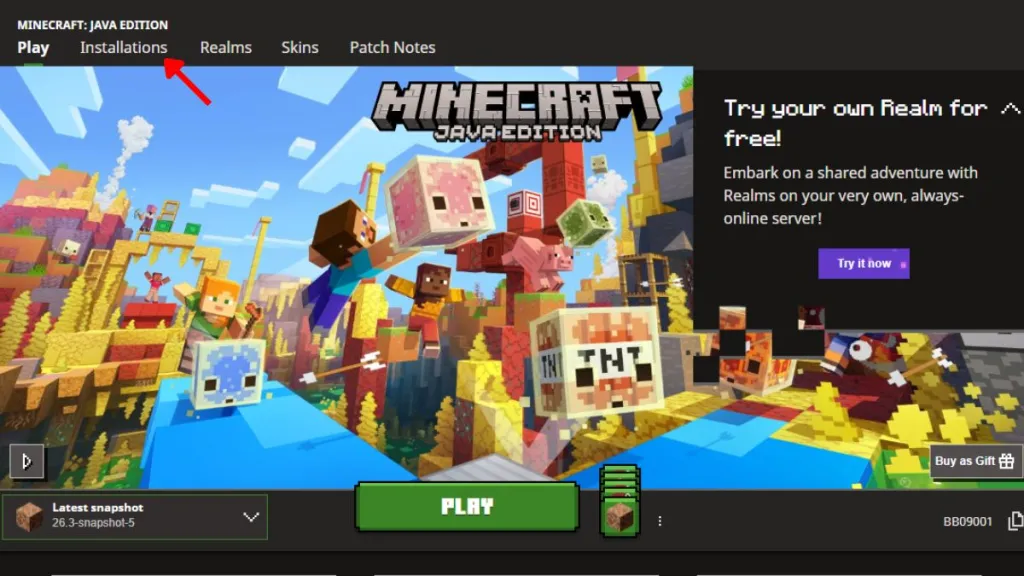
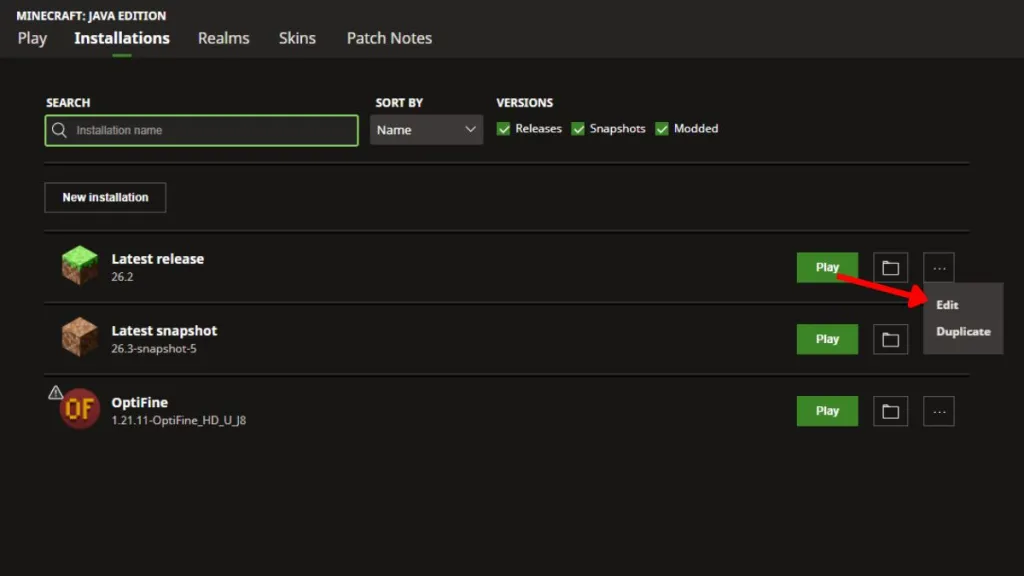
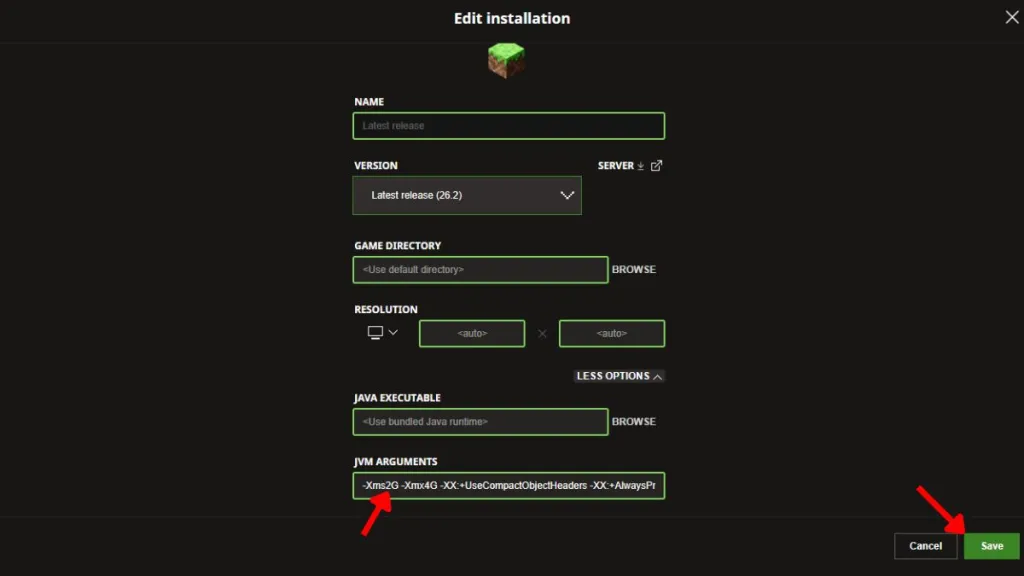
Tras reiniciar el juego, active una nueva región y pulse F3 para verificar que la cantidad de RAM reportada coincide con su configuración.
Con la memoria mejorada, jugar a mods de larga distancia como Distant Horizons o ampliar la distancia de simulación se vuelve una opción viable, evitando la colisión de templos y estructuras en mundos densamente generados.
Asignación de RAM en CurseForge
Los usuarios que gestionan sus modpacks a través de CurseForge encontrarán un procedimiento aún más directo.
- Abra la aplicación CurseForge y haga clic en Configuración ubicado en la esquina inferior izquierda.
- Navegue a la pestaña Minecraft y abra el menú de ajustes detallados.
- Desplácese hasta el control deslizante Memoria asignada bajo la sección Configuración de Java.
- Desplace el control o escriba el valor deseado en el cuadro de texto para fijar la RAM destinada.
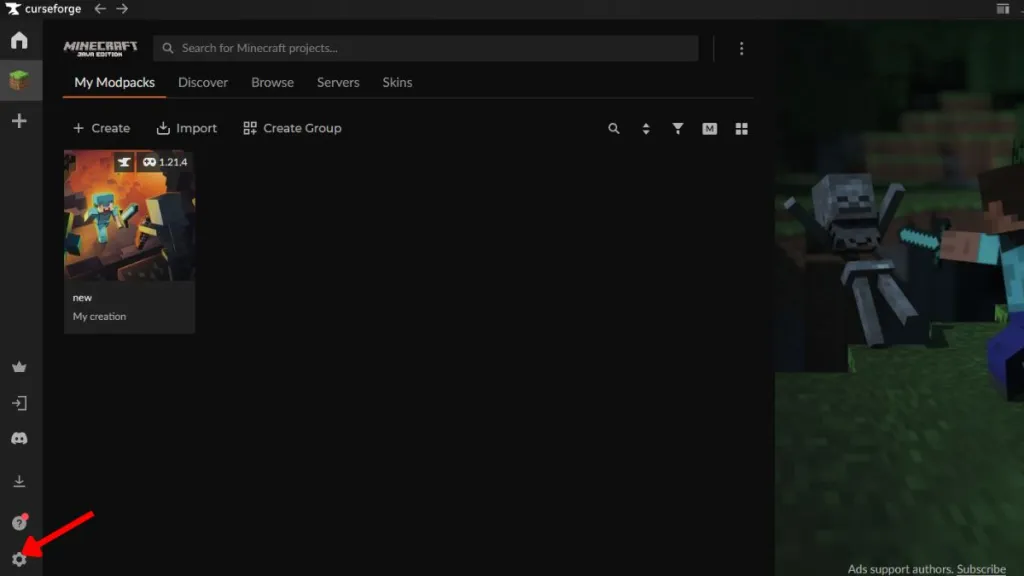
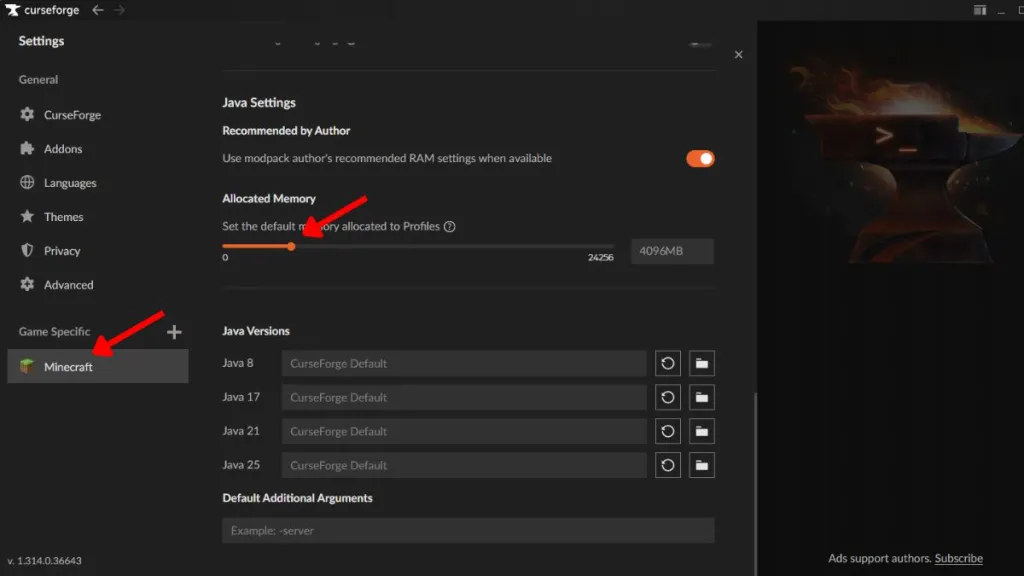
Los cambios se guardan automáticamente; basta con volver a lanzar el modpack y, una vez dentro, presionar F3 para revisar la memoria en uso.
Errores frecuentes al ampliar RAM en Minecraft
- Verifique primero la cantidad total de RAM de su sistema antes de asignar un bloque a Minecraft.
- No cubra la totalidad de la memoria disponible; Reserve al menos el 50 % para el sistema operativo y otras aplicaciones.
- Alterar otros parámetros JVM va más allá de Xms y Xmx y debe evitarse sin saber su propósito.
- Los requisitos varían: 2–4 GB son suficientes para la versión Vanilla, 4–6 GB para modpacks ligeros (<10 mods) y 8–10 GB para paquetes extensos (>100 mods).
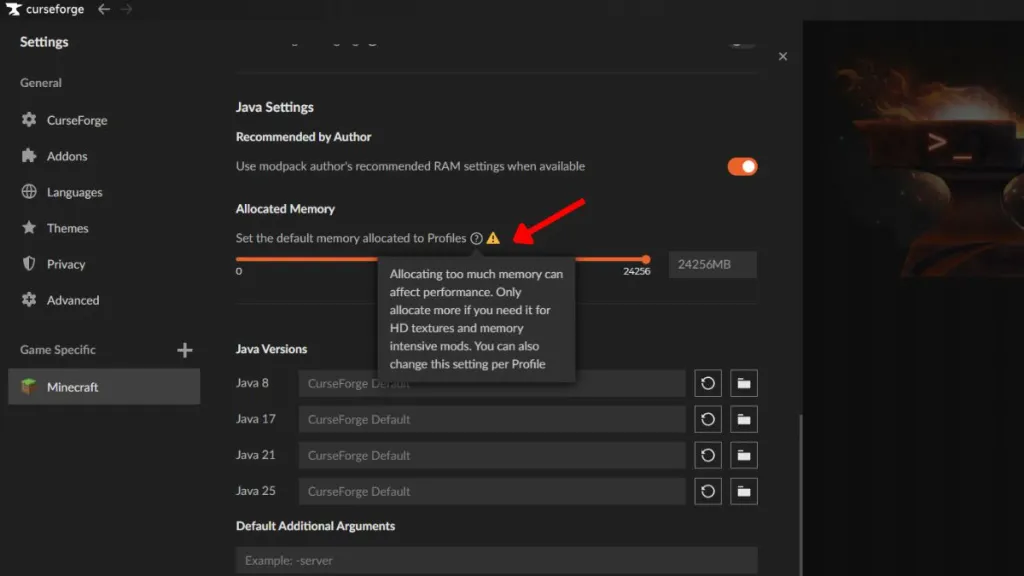
Comprender estos límites garantiza que la asignación no sea un mero ajuste estético, sino una mejora concreta del rendimiento y la estabilidad en partidas exigentes.
For vanilla gameplay, 4 GB is usually enough RAM to run Minecraft. Most modpacks run well with 6-8 GB of RAM, while extremely large modpacks can sometimes require 8-10 GB of RAM if your system has enough memory.
No, Minecraft Bedrock Edition manages memory automatically and doesn’t offer a manual RAM allocation option like the Java Edition.
It doesn’t necessarily increase the FPS when you increase the RAM in Minecraft. It just helps prevent crashes, stuttering, and memory-related shutdowns from happening. If your Graphics Card or Processor is the real bottleneck, allocating more RAM won’t solve the issue of reduced FPS.