
¿Estás recibiendo el error fatal de Wuthering Waves? Si tu respuesta es SÍ, no estás solo.
Wuthering Waves es un juego de rol de acción gratuito recientemente lanzado, desarrollado y publicado por Kuro Games.
Debido a que este juego es nuevo, es normal encontrar problemas y errores.
Actualmente, el error más común que encuentran la mayoría de los jugadores es el error fatal de Wuthering Waves.
Este error aparecerá en la pantalla cuando los jugadores intenten iniciar el juego.
Este error fatal crea frustración entre los jugadores porque les impide jugar.
Sin embargo, si recibe el mismo error y busca una solución, está en el lugar correcto.
Esta guía le enseñará cómo solucionar el error fatal de Wuthering Waves.
Así que sin más preámbulos comencemos:
¿Cómo solucionar el error fatal de Wuthering Waves?
A continuación se muestran algunos métodos de solución de problemas que puede aplicar para corregir el error fatal de Wuthering Waves.
Reinicia el iniciador del juego
Puedes comenzar a solucionar el error fatal de Wuthering Waves reiniciando el iniciador del juego.
Este parece ser un método sencillo pero resolverá la mayoría de los problemas y errores técnicos.
Mientras reinicia, asegúrese de que el iniciador de Wuthering Waves esté completamente cerrado.
Para hacer eso, vaya a Administrador de tareas y seleccione el Procesos pestaña en la parte superior.
Encuentra el Olas borrascosas lanzador y haga clic derecho sobre él.
En el menú, seleccione Tarea final. Ahora, cierre el administrador de tareas y abra el iniciador para verificar si el error está solucionado.
Si el error persiste, intente reiniciar su dispositivo también.
Cerrar programas en conflicto
A veces, los jugadores no pueden iniciar el juego porque los programas o el software que se ejecutan en segundo plano entran en conflicto con su rendimiento.
En ese caso, cerrar todos los programas y software que se ejecutan en segundo plano desde el administrador de tareas.
Reparar archivos de juegos
Si algún archivo del juego está dañado o falta, no podrás iniciar el juego en absoluto.
Si reiniciar el juego y cerrar los procesos en segundo plano no soluciona tu problema, deberías considerar reparar los archivos del juego.
Primero, cierra completamente el juego Wuthering Waves siguiendo los pasos mencionados en el primer método.
Una vez cerrado, espere un momento y abra el lanzador.
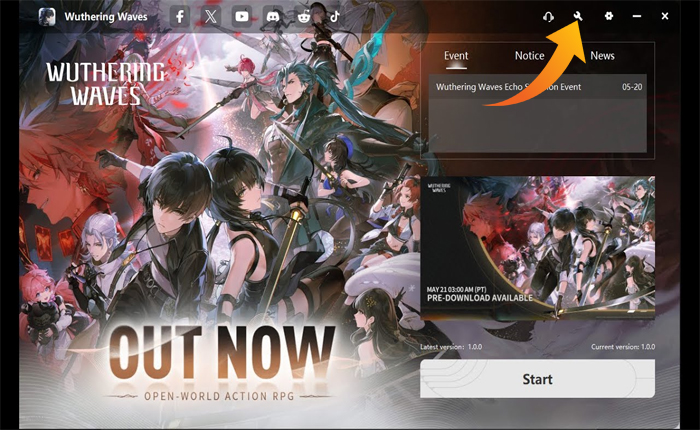
Ahora, haga clic en el Icono de reparación en la esquina superior derecha para reparar archivos de juego corruptos.
Esto puede llevar algún tiempo, así que tenga paciencia y espere a que se complete el proceso antes de comenzar el juego.
Ejecutar como administrador
A veces, los jugadores encuentran problemas al iniciar el juego porque el juego no tiene permisos suficientes para utilizar los recursos del sistema.
Puede encontrar un error fatal por el mismo motivo. En ese caso, puedes corregir este error ejecutando el juego con privilegios de administrador.
Para hacer eso, haga clic derecho en el ícono del juego en el escritorio y seleccione Ejecutar como administrador desde el menú.
Esto ejecutará el juego con privilegios de administrador y se resolverán todos los problemas causados por la falta de permisos.
Si esto soluciona el error, entonces debes cambiar la configuración y proporcionar permisos de administrador para el juego Wuthering Waves.
Para hacer eso, siga los siguientes pasos:
- Haz clic derecho en el ícono del juego y selecciona Propiedades desde el menú.
- Esto abrirá un menú emergente donde ir al Compatibilidad pestaña desde la parte superior.
- Aquí, marque la casilla junto a «Ejecute este programa como administrador».
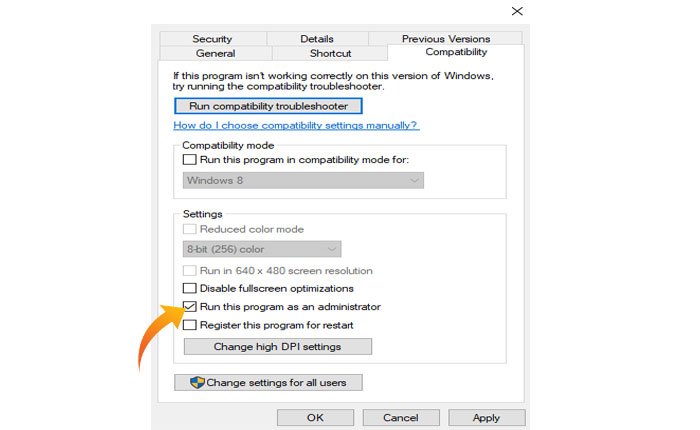
- Guarde el cambio y su juego estará configurado para iniciarse con privilegios de administrador.
- Eso es todo.
Deshabilitar el cortafuegos
Puede ser que tu firewall bloquee la ejecución del juego y, como resultado, obtendrás un error fatal.
En ese caso, desactiva temporalmente el Firewall e inicia el juego para comprobar si el error persiste.
Si esto resuelve el error, puedes cambiar la configuración del firewall y dejar que el juego pase a través del firewall.
Actualizar controladores gráficos
Si tiene una versión desactualizada del controlador gráfico instalada en su dispositivo, entonces debe ser la razón por la que se enfrenta al error fatal de Wuthering Waves.
Para actualizar los controladores gráficos, utilice los siguientes pasos:
- Primero, abre el Administrador de dispositivos.
- Busca el Adaptador de monitor y haga clic en él para expandirlo.
- Ahora haga clic derecho en el controlador gráfico y seleccione Actualizar controlador.
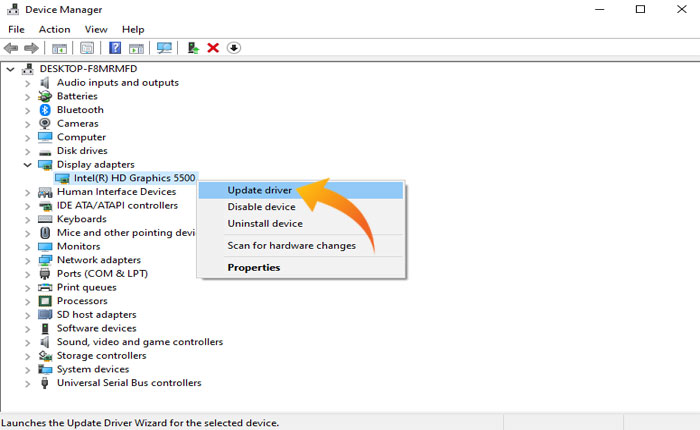
- Esto abrirá una ventana emergente donde seleccione “Buscar controladores automáticamente”.
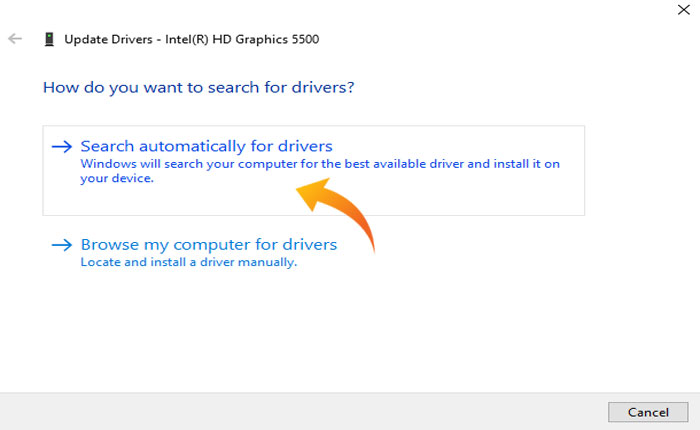
- Ahora espere a que se complete el proceso de actualización y verifique si el error está solucionado.
Instalar archivos de Visual C++
En las redes sociales, algunos jugadores han informado que pueden solucionar este error instalando los archivos de Visual C++.
Si no tiene Visual C++ instalado en su dispositivo, puede corregir el error fatal instalándolo.
Para descargar los archivos de Visual C++, vaya a https://learn.microsoft.com/en-US/cpp/windows/latest-supported-vc-redist?view=msvc-170
Ahora descargue e instale Visual C++ y reinicie su dispositivo para verificar si el error está solucionado.
Eso es todo, esperamos que esta guía te ayude a corregir el error fatal de Wuthering Waves.