
Skip to content
-
Suscríbete a nuestro boletín y no te pierdas nuestras mejores publicaciones. ¡Suscríbete ahora!
  • https://www.facebook.com/
  • https://twitter.com/
  • https://t.me/
  • https://www.instagram.com/
  • https://youtube.com/
consejos juegos pro consejos juegos pro Consejos Juegos Pro

Alma De Mundo Del Juego

consejos juegos pro consejos juegos pro Consejos Juegos Pro

Alma De Mundo Del Juego

  • Noticias
  • Fortnite
  • Xbox
  • PS5
  • FIFA
  • Pokemon
  • Noticias
  • Fortnite
  • Xbox
  • PS5
  • FIFA
  • Pokemon
  • Noticias
  • Fortnite
  • Xbox
  • PS5
  • FIFA
  • Pokemon
Subscribe
Close

Search

Home/Guías/Cómo arreglar el simulador Xcode que no se muestra (2024)
Cómo arreglar el simulador Xcode que no se muestra
Guías

Cómo arreglar el simulador Xcode que no se muestra (2024)

By Carmen T. Swanson
mayo 2, 2024 3 Min Read
Comentarios desactivados en Cómo arreglar el simulador Xcode que no se muestra (2024)

¿Se enfrenta al problema de que Xcode Simulator no se muestra? En caso afirmativo, no se preocupe, está en el lugar correcto.

Xcode es un entorno de desarrollo integrado (IDE) desarrollado por Apple y se utiliza principalmente para el desarrollo de software en las plataformas de Apple.

Xcode proporciona a los desarrolladores un conjunto de herramientas para crear, probar y depurar aplicaciones de software.

En Xcode, el Simulador es una herramienta que permite a los desarrolladores simular el comportamiento de dispositivos iOS, iPadOS, watchOS y tvOS directamente en sus computadoras Mac.

Proporciona un entorno virtual para probar y depurar aplicaciones sin necesidad de dispositivos físicos.

Sin embargo, muchos usuarios se enfrentan al problema de que el simulador no se muestra en Xcode.

Hoy te mostraré cómo puedes solucionar este problema con algunos métodos efectivos.

Cómo arreglar el simulador Xcode que no se muestra

Aquí hay algunos pasos que puede intentar para solucionar el problema:

Reinicie Xcode: 

A veces, simplemente reiniciar Xcode puede resolver problemas con el simulador que no aparece.

Salga de Xcode por completo y luego reinícielo para ver si aparece el Simulador.

Para hacerlo:

  • Puedes hacerlo haciendo clic en el “Xcódigo” menú en la barra de menú en la parte superior de la pantalla y luego seleccionando «Salga de Xcode».
  • Alternativamente, puede presionar Comando + Q mientras Xcode está activo para salir rápidamente de la aplicación.
  • Una vez cerrada, reinicie la aplicación y luego podrá intentar abrir el Simulador nuevamente.

Verifique la instalación de Xcode:

Asegúrese de que Xcode esté instalado correctamente en su Mac y de que esté ejecutando la última versión disponible.

Puede descargar e instalar Xcode desde Mac App Store o desde el sitio web de desarrolladores de Apple.

Asegúrese de estar utilizando la última versión de Xcode, ya que los problemas de compatibilidad pueden hacer que los simuladores no aparezcan.

Garantizar la compatibilidad:

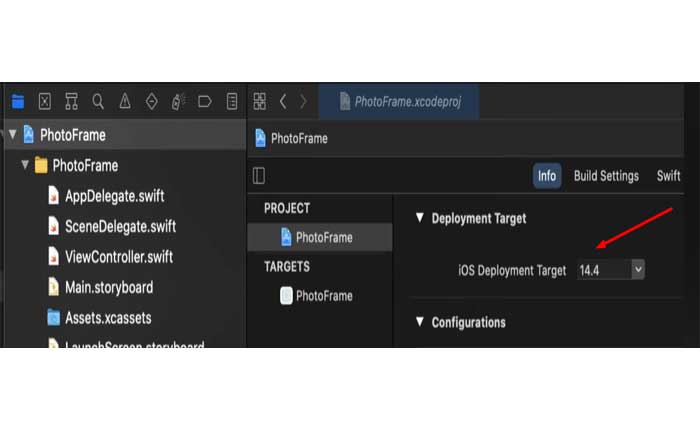
Verifique que el objetivo de implementación de iOS en la configuración de compilación de su proyecto no sea superior a la versión de iOS del simulador.

Por ejemplo, si el objetivo de implementación de iOS de su proyecto está configurado en iOS 15.0, pero estás intentando utilizar un simulador que se ejecuta iOS 14.0, el simulador no estará disponible para su uso porque no es compatible con la configuración de su proyecto.

Para solucionar este problema, puede:

  • Actualiza el simulador: Elija un simulador que coincida o supere la versión de destino de implementación de iOS.
  • Reducir el objetivo de implementación: Ajuste el objetivo de implementación de iOS en la configuración de compilación de su proyecto para que coincida con la versión de iOS del simulador.

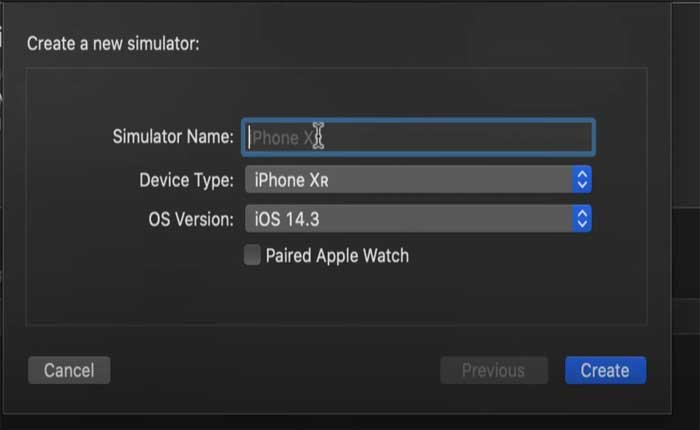
Puedes intentar agregar los nuevos simuladores:
Cómo arreglar el simulador Xcode que no se muestra
  • Xcode->Ventana->Dispositivos->Agregar simuladores

A partir de ahí, deberías poder crear cualquier simulador nuevo que necesites usar.

Eliminar datos derivados:

Esta carpeta es donde Xcode almacena resultados de compilación, archivos intermedios y otros datos, como índices y registros, que se generan durante el proceso de compilación.

Con el tiempo, esta carpeta puede crecer bastante y causar problemas con sus proyectos de Xcode, como rendimiento lento o errores de compilación.

Así es como puede eliminar los datos derivados:

  • Abierto Xcódigo.
  • Vaya a la barra de menú y seleccione Xcode > Preferencias.
  • Clickea en el Pestaña Ubicaciones.
  • Busca el Derivado Sección de datos.
  • Verá la ruta a la carpeta DerivedData.
  • Haga clic en el icono de flecha al lado de la ruta para abrir la carpeta DerivedData en Finder.
  • Elimina el contenido de la carpeta.

Puede seleccionar todas las subcarpetas y moverlas a la Papelera y luego reiniciar Xcode.

Reinstale Xcode:

Si ninguno de los pasos anteriores resuelve el problema, es posible que deba reinstalar Xcode en su Mac.

Desinstale Xcode por completo y luego vuelva a instalarlo desde Mac App Store o desde el sitio web de desarrolladores de Apple.

Estos fueron los pasos que puede intentar para solucionar el problema de que Xcode Simulator no se muestra.

Author

Carmen T. Swanson

Soy Carmen T. Swanson, una apasionada jugadora y autora a tiempo parcial que contribuye a ConsejosJuegosPro.org. Los videojuegos han sido mi pasión de toda la vida y la he combinado con mis habilidades de escritura para compartir conocimientos, reseñas y consejos con otros jugadores. Con un título en periodismo en mi currículum, fundé un blog de videojuegos que finalmente me llevó a unirme a ConsejosJuegosPro.org. Mi objetivo es hacer que los videojuegos sean accesibles y disfrutables para todos, y me encanta explorar las últimas tendencias del mundo de los videojuegos. Además de los videojuegos, soy una entusiasta de la naturaleza, una experimentadora culinaria y firme creyente en el equilibrio entre el trabajo y la vida. ¡Acompáñame en la aventura de los videojuegos a través de mis artículos!

Follow Me
Other Articles
Cómo arreglar que Riot Vanguard no funcione
Previous

Cómo arreglar que Riot Vanguard no funcione (2024)

Cómo arreglar la tarjeta Neet Admit no se muestra
Next

Cómo arreglar que la tarjeta Neet Admit no se muestra (2024)

  • Nintendo Switch Sports Resort: nuevo juego con jet ski, lucha de pulgares y vuelo de avión
  • Lewis Hamilton: “Debo recordar a los fans quién soy”
  • Xenoblade Genesis confirmado como próximo título principal de la serie, 2027
  • Audi F1 se niega a cambiar su motor en 2027: ¿la razón detrás de la decisión?
  • Marvel Rivals Temporada 8.5: Todo el contenido, Duelistas Cyclops, skins de baño y más

Puede que te lo hayas perdido

Nintendo Switch Sports Resort
Noticias

Nintendo Switch Sports Resort: nuevo juego con jet ski, lucha de pulgares y vuelo de avión

By Carmen T. Swanson
junio 9, 2026
Lewis Hamilton : "Je dois rappeler aux gens qui je suis"
Noticias

Lewis Hamilton: “Debo recordar a los fans quién soy”

By Carmen T. Swanson
junio 9, 2026
Xenoblade Genesis Announced as Next Mainline Series Game, Coming 2027
Noticias

Xenoblade Genesis confirmado como próximo título principal de la serie, 2027

By Carmen T. Swanson
junio 9, 2026
Pourquoi Audi F1 refuse des changements moteur majeurs en 2027
Noticias

Audi F1 se niega a cambiar su motor en 2027: ¿la razón detrás de la decisión?

By Carmen T. Swanson
junio 9, 2026
Marvel Rivals Season 8.5 poster
Noticias

Marvel Rivals Temporada 8.5: Todo el contenido, Duelistas Cyclops, skins de baño y más

By Carmen T. Swanson
junio 9, 2026
The Legend of Zelda Ocarina of Time Remake
Noticias

Anunciado el remake de The Legend of Zelda: Ocarina of Time, saldrá este año en Switch 2

By Carmen T. Swanson
junio 9, 2026
Wuthering Waves Lucy Build
Noticias

Wuthering Waves Lucy Build: Equipos, Ecos y Armas Top

By Carmen T. Swanson
junio 9, 2026
Nouvelle remontée dans la douleur pour Ogura : "Il n'y a que du négatif"
Noticias

Ogura se ve en nueva ola de dolor: «Solo hay lo negativo».

By Carmen T. Swanson
junio 9, 2026
Cyclops in Marvel Rivals
Noticias

Descubre el papel de Cyclops en Marvel Rivals: ¿Qué rol jugará?

By Carmen T. Swanson
junio 9, 2026
consejos juegos pro

Consejos Juegos Pro es un sitio web líder en guías y actualidad de gaming y automovilismo, dedicado a transformar la pasión de nuestra comunidad en un rendimiento profesional.

  • Facebook
  • Instagram
  • LinkedIn
  • YouTube
  • Correo electrónico
  • X
© Consejos Juegos Pro Media Private Limited