
Skip to content
-
Suscríbete a nuestro boletín y no te pierdas nuestras mejores publicaciones. ¡Suscríbete ahora!
  • https://www.facebook.com/
  • https://twitter.com/
  • https://t.me/
  • https://www.instagram.com/
  • https://youtube.com/
consejos juegos pro consejos juegos pro Consejos Juegos Pro

Alma De Mundo Del Juego

consejos juegos pro consejos juegos pro Consejos Juegos Pro

Alma De Mundo Del Juego

  • Noticias
  • Fortnite
  • Xbox
  • PS5
  • FIFA
  • Pokemon
  • Noticias
  • Fortnite
  • Xbox
  • PS5
  • FIFA
  • Pokemon
  • Noticias
  • Fortnite
  • Xbox
  • PS5
  • FIFA
  • Pokemon
Subscribe
Close

Search

Home/Guías/Cómo agregar la tarjeta Opal a Apple Wallet (2024)
Tarjeta de ópalo
Guías

Cómo agregar la tarjeta Opal a Apple Wallet (2024)

By Carmen T. Swanson
marzo 19, 2024 2 Min Read
Comentarios desactivados en Cómo agregar la tarjeta Opal a Apple Wallet (2024)

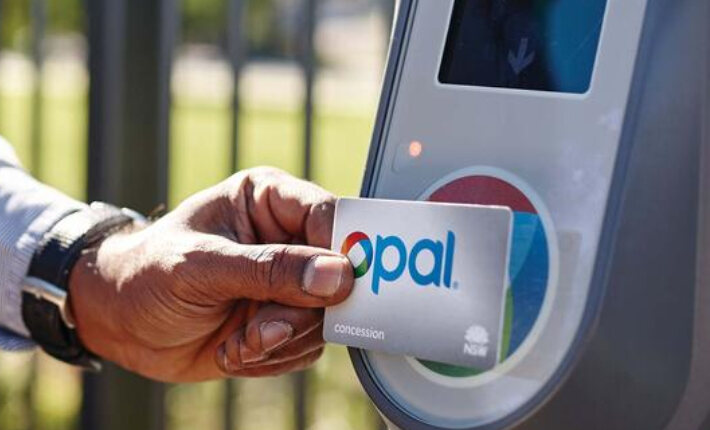
Opal es un sistema de emisión de billetes con tarjeta inteligente para los servicios de transporte público en Sydney, Nueva Gales del Sur, Australia. No hay ningún cargo por una tarjeta Opal y puedes recargarla y reutilizarla para pagar el transporte público en Australia. Ahora muchos usuarios han estado preguntando si pueden agregar la tarjeta Opal a Apple Wallet.

La tarjeta Opal, del tamaño de una tarjeta de crédito, se utiliza para pagar viajes en transporte público en Australia. Si quieres agregar tu tarjeta Opal a tu billetera Apple, has venido al lugar correcto porque en este artículo te mostraré cómo puedes hacerlo. Siga los pasos y agregue la tarjeta Opal a Apple Wallet.

Agregue la tarjeta Opal a Apple Wallet:

Primera opción

  • Vaya a Configuración en su dispositivo.
  • Desplázate hacia abajo y toca Apple Wallet y Apple Pay.
  • Tócalo y se abrirá una lista de tus tarjetas y Tarjetas de Transporte conectadas a Apple Pay.
  • Ahora haga clic en la opción Agregar tarjeta.
  • Verás dos opciones en él.
  • El primero es Tarjetas de Débito y Crédito.
  • Segundo de Tarjeta de Viaje.
  • Seleccione Tarjeta de viaje (Tarjeta de tránsito), ya que la Tarjeta Opal es una tarjeta de viaje.
  • Se verán un par de opciones.
  • Ahora, si se encuentra en una región donde se puede usar la tarjeta Opal, puede agregarla a su Apple Wallet.
  • También puedes escanear la tarjeta y agregar Opal Card a Apple Wallet.

Sin embargo, si se encuentra en una región donde no se utiliza la tarjeta Opal, la opción no se verá en la pantalla de su dispositivo.

Tarjeta Opal, Apple Wallet

Segunda opción

  • Abre la aplicación Opal Travel en tu iPhone.
  • Toque la opción Agregar a Apple Wallet y confirme.
  • Abra la aplicación Apple Wallet.
  • Su Tarjeta Opal será visible en él.
  • Debes tener la última versión actualizada de la aplicación Opal y de iOS en tu iPhone.

Así es como puedes agregar tu tarjeta Opal a Apple Wallet y pagar fácilmente tu transporte público, haciendo que tu viaje diario sea más fluido y conveniente.

Author

Carmen T. Swanson

Soy Carmen T. Swanson, una apasionada jugadora y autora a tiempo parcial que contribuye a ConsejosJuegosPro.org. Los videojuegos han sido mi pasión de toda la vida y la he combinado con mis habilidades de escritura para compartir conocimientos, reseñas y consejos con otros jugadores. Con un título en periodismo en mi currículum, fundé un blog de videojuegos que finalmente me llevó a unirme a ConsejosJuegosPro.org. Mi objetivo es hacer que los videojuegos sean accesibles y disfrutables para todos, y me encanta explorar las últimas tendencias del mundo de los videojuegos. Además de los videojuegos, soy una entusiasta de la naturaleza, una experimentadora culinaria y firme creyente en el equilibrio entre el trabajo y la vida. ¡Acompáñame en la aventura de los videojuegos a través de mis artículos!

Follow Me
Other Articles
Tarjeta Visa Vainilla
Previous

Cómo agregar una tarjeta de regalo Vanilla Visa a Apple Wallet (2024)

Cartera de manzana
Next

Cómo agregar una tarjeta Costco a Apple Wallet (2024)

  • Cómo conseguir las increíbles skins del Circo Digital en Fortnite
  • Consigue la skin Rematch gratis en Fortnite: guía paso a paso
  • Guía total de cajas All Grow a Garden 2: cómo conseguir recompensas
  • Códigos de Element Arena Junio 2026: Consigue ventajas gratis
  • All Grow a Garden 2: Nueva temporada de eventos climáticos

Puede que te lo hayas perdido

The Amazing Digital Circus Fortnite
Noticias

Cómo conseguir las increíbles skins del Circo Digital en Fortnite

By Carmen T. Swanson
junio 13, 2026
Fortnite Rematch Coach Gabi Skin
Noticias

Consigue la skin Rematch gratis en Fortnite: guía paso a paso

By Carmen T. Swanson
junio 13, 2026
All Grow a Garden 2 Crates
Noticias

Guía total de cajas All Grow a Garden 2: cómo conseguir recompensas

By Carmen T. Swanson
junio 13, 2026
Element Arena Codes (June 2026)
Noticias

Códigos de Element Arena Junio 2026: Consigue ventajas gratis

By Carmen T. Swanson
junio 13, 2026
Grow a Garden 2 weather events
Noticias

All Grow a Garden 2: Nueva temporada de eventos climáticos

By Carmen T. Swanson
junio 13, 2026
Grow a Garden 2 Pet Tier List
Noticias

Guía y ranking de mascotas en Grow a Garden 2: tier list definitivo

By Carmen T. Swanson
junio 12, 2026
Grow a Garden 2 Seeds Tier List
Noticias

Grow a Garden 2: Tier List de Plantas – Mejores Semillas que Puedes Comprar

By Carmen T. Swanson
junio 12, 2026
Grow a Garden 2 Mutations
Noticias

Reglas de Mutaciones y Multiplicadores en All Grow a Garden 2

By Carmen T. Swanson
junio 12, 2026
All Grow a Garden 2 Sprinklers Guide
Noticias

Guía completa de los regadores en All Grow a Garden 2: cómo instalar y usar

By Carmen T. Swanson
junio 12, 2026
consejos juegos pro

Consejos Juegos Pro es un sitio web líder en guías y actualidad de gaming y automovilismo, dedicado a transformar la pasión de nuestra comunidad en un rendimiento profesional.

  • Facebook
  • Instagram
  • LinkedIn
  • YouTube
  • Correo electrónico
  • X
© Consejos Juegos Pro Media Private Limited