

¿Se enfrenta al problema de que South Park Studios no funciona? En caso afirmativo, no se preocupe, está en el lugar correcto.
South Park Studios es el sitio web oficial de la serie de televisión animada «Parque del Sur.»
El sitio web permite a los usuarios transmitir episodios completos de “Parque del Sur» gratis.
Esto incluye episodios de temporadas actuales y pasadas del programa.
South Park Studios proporciona una guía de episodios que enumera todos los episodios de la serie, junto con resúmenes y fechas de emisión.
Los usuarios pueden navegar a través de diferentes temporadas y episodios para encontrar el contenido que les interesa.
Sin embargo, muchos usuarios tienen problemas porque South Park Studio no funciona correctamente.
En esta guía, le brindaré algunas soluciones efectivas para resolver este problema.
Cómo arreglar los estudios de South Park que no funcionan
Aquí hay algunos pasos que puede intentar para resolver el problema:
Actualizar y reiniciar:
Si estás viendo South Park Studios usando un navegador, intenta actualizar la página.
Prensa «F5» en su teclado para actualizar o recargar la página.
Además, cierre el navegador o la aplicación y luego reinícielo.
Puedes hacer click en el «X» icono en la esquina superior derecha o use el acceso directo “Alt + F4” para cerrar la aplicación del navegador.
Después de eso, abra el navegador nuevamente y cargue el sitio web de South Park Studio, verifique si el problema está resuelto.
Verifique la conexión a Internet:
Asegúrese de que su dispositivo esté conectado a Internet y que su conexión sea estable.
Intente cargar otros sitios web o servicios de transmisión para verificar que su conexión a Internet funcione correctamente.
A veces, los problemas de red se pueden resolver apagando y apagando su enrutador o módem.
Desenchufe el cable de alimentación de su enrutador o módem, espere unos segundos y luego vuelva a enchufarlo.
Permita que el dispositivo se reinicie y luego verifique si su conexión a Internet mejora.
Pruebe con un navegador diferente:
Si South Park Studios no funciona en un navegador, intenta acceder a él usando un navegador diferente.
Esto puede ayudar a determinar si el problema es específico de su navegador actual.
Si actualmente estás usando Google Chrome, por ejemplo, podrías intentar Mozilla Firefox, Microsoft Edge, Safari o cualquier otro navegador web moderno disponible para su sistema operativo.
Abre el navegador alternativo e intenta acceder a South Park Studios nuevamente.
Si el sitio web funciona en el navegador alternativo pero no en su navegador habitual, sugiere que el problema podría ser específico de su navegador original.
Actualice su navegador web:
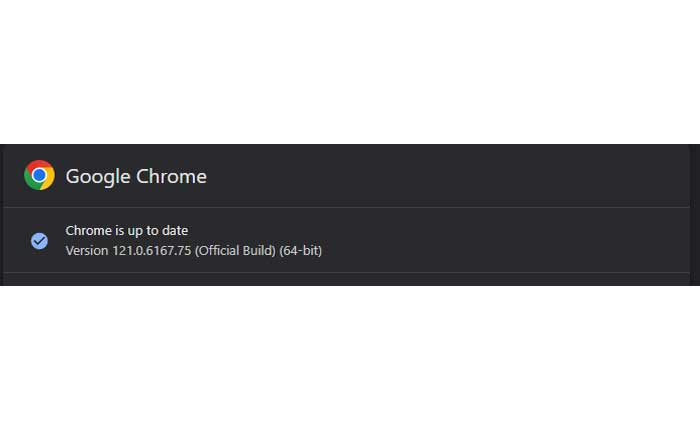
Asegúrese de que su navegador web esté actualizado.
Los navegadores obsoletos a veces pueden tener problemas de compatibilidad con determinados sitios web.
A continuación, siga los pasos para actualizar diferentes navegadores:
Google Chrome:
- Haga clic en los tres puntos verticales en la esquina superior derecha.
- Pase el cursor sobre «Ayuda» en el menú desplegable.
- Haga clic en «Acerca de Google Chrome.»
- Chrome buscará automáticamente actualizaciones y las instalará si están disponibles.
Mozilla Firefox:
- Haga clic en las tres líneas horizontales en la esquina superior derecha.
- Seleccionar «Ayuda» en el menú desplegable.
- Haga clic en «Acerca de Firefox».
- Firefox buscará actualizaciones y las instalará si hay una nueva versión disponible.
Borde de Microsoft:
- Haga clic en los tres puntos horizontales en la esquina superior derecha.
- Ir a “Ayuda y comentarios” y seleccione «Acerca de Microsoft Edge».
- Edge buscará actualizaciones y las instalará si hay una versión más reciente.
Después de actualizar el navegador, reinícielo e intente acceder al sitio web de South Park Studios nuevamente.
Deshabilitar las extensiones del navegador:
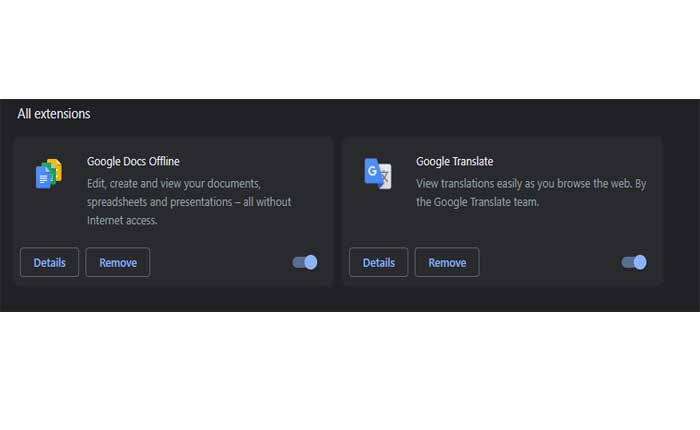
Las extensiones o complementos del navegador a veces pueden interferir con la funcionalidad del sitio web.
Intente deshabilitar las extensiones o complementos que haya instalado, luego vuelva a cargar South Park Studios para ver si funciona.
Aquí cómo deshabilitar las extensiones:
Google Chrome:
- Inicie el navegador Google Chrome.
- Haga clic en los tres puntos en la esquina superior derecha para abrir el menú.
- Seleccionar “Extensiones”del menú.
- Haga clic en “Administrar extensiones”.
- Verá una lista de extensiones instaladas.
- Mueva el interruptor al lado de cada extensión para desactivarlas.
- También puedes hacer clic en «Eliminar» si desea desinstalar una extensión temporalmente.
Mozilla Firefox:
- Inicie el navegador Mozilla Firefox.
- Haga clic en las tres líneas horizontales en la esquina superior derecha para abrir el menú.
- Seleccionar “Complementos” desde el menú.
- En el Administrador de complementos, seleccione “Extensiones” desde la barra lateral izquierda.
- Haga clic en el interruptor de palanca junto a cada extensión para desactivarlas.
Borde de Microsoft:
- Inicie el navegador Microsoft Edge.
- Haga clic en los tres puntos en la esquina superior derecha para abrir el menú.
- Seleccionar “Extensiones” desde el menú.
- Seleccionar «Administrar extensiones»
- Mueva el interruptor al lado de cada extensión para desactivarlas.
Después de deshabilitar las extensiones, intenta acceder nuevamente al sitio web de South Park Studios para ver si el problema persiste.
Borrar caché y cookies del navegador:
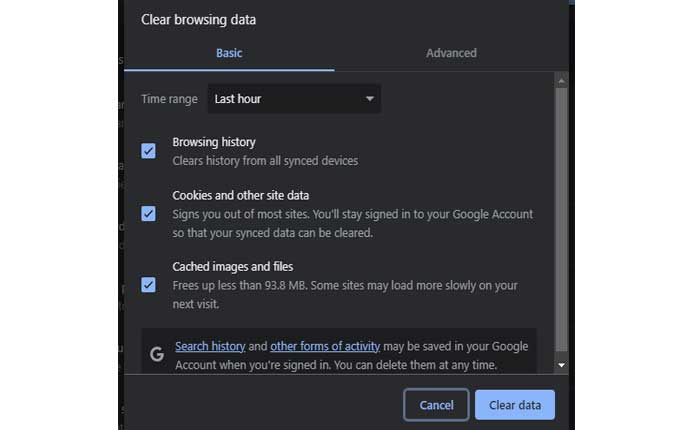
A veces, los datos almacenados en caché o las cookies pueden provocar que el sitio web no funcione correctamente.
Borra el caché y las cookies de tu navegador y luego intenta acceder a South Park Studios nuevamente.
Aquí sigue los pasos:
Google Chrome:
- Abre Google Chrome.
- Haga clic en los tres puntos en la esquina superior derecha para abrir el menú.
- Seleccionar «Eliminar datos de navegación.»
- En la ventana emergente, elija “Cookies y otros datos del sitio” e “Imágenes y archivos en caché”.
- Haga clic en «Borrar datos.»
Mozilla Firefox:
- Abra Mozilla Firefox.
- Haga clic en las tres líneas horizontales en la esquina superior derecha para abrir el menú.
- Seleccionar «Opciones».
- En la barra lateral izquierda, elija «Privacidad y seguridad.»
- Desplácese hacia abajo hasta el “Cookies y datos del sitio” sección.
- Haga clic en «Borrar datos.»
- comprobar ambos “Cookies y datos del sitio” y «Contenido web almacenado en caché».
- Haga clic en «Claro.»
Borde de Microsoft:
- Abra Microsoft Edge.
- Haga clic en los tres puntos en la esquina superior derecha para abrir el menú.
- Seleccione «Configuración».
- Ir a “Búsqueda y servicios de privacidad”.
- En «Privacidad y servicios», haga clic en «Eliminar datos de navegación.»
- Elegir “Cookies y otros datos del sitio” y «Imágenes y archivos almacenados en caché».
- Haga clic en «Claro.»
Después de borrar el caché y las cookies, reinicie su navegador e intente acceder al sitio web de South Park Studios nuevamente.
Habilitar Javascript:
Asegúrese de que JavaScript esté habilitado en la configuración de su navegador.
Algunos sitios web, incluidas las plataformas de transmisión por secuencias, dependen de JavaScript para su funcionalidad.
Si JavaScript está deshabilitado en su navegador, ciertas funcionalidades del sitio web no funcionarán correctamente.
Los reproductores de vídeo, los elementos interactivos y el contenido dinámico dependen de JavaScript.
Aquí siga los pasos para habilitar el script java:
Google Chrome:
- Abre Google Chrome.
- Haga clic en los tres puntos en la esquina superior derecha para abrir el menú.
- Elegir Ajustes.
- Navega hasta el Privacidad y seguridad pestaña de la izquierda.
- Haga clic en Configuración del sitio.
- Busca el javascript y seleccione Sitios que pueden usar JavaScript.
Mozilla Firefox:
- Abra Mozilla Firefox.
- Haga clic en las tres líneas horizontales en la esquina superior derecha para abrir el menú.
- Seleccionar «Opciones».
- Ve a la Privacidad y seguridad sección.
- Asegúrate de eso Habilitar Javascript está chequeado
Después de eso, reinicie su navegador e intente acceder nuevamente al sitio web de South Park Studios.
Póngase en contacto con el soporte de South Park Studios:
Si ninguna de las soluciones anteriores funciona, considere comunicarse con el equipo de soporte de South Park Studios para obtener más ayuda.
Es posible que puedan proporcionar pasos específicos para la solución de problemas o abordar cualquier problema actual con el sitio web.