
¿Estás frustrado por el problema de que la búsqueda de Yahoo siga abriéndose en Chrome? En caso afirmativo, no se preocupe, está en el lugar correcto.
Chrome es un popular navegador web desarrollado por Google. Lanzado en 2008, Google Chrome se ha convertido en uno de los navegadores más utilizados a nivel mundial debido a su velocidad, sencillez e integración con diversos servicios de Google.
Chrome es conocido por su rápida velocidad de navegación, rendimiento eficiente y tiempos rápidos de carga de páginas.
Tiene una interfaz de usuario limpia e intuitiva con un diseño minimalista, que brinda una experiencia de navegación optimizada.
Chrome incluye varias medidas de seguridad, como Navegación segura, que advierte a los usuarios sobre sitios web potencialmente dañinos.
También recibe actualizaciones de seguridad periódicas para proteger a los usuarios de vulnerabilidades de seguridad.
Chrome permite a los usuarios sincronizar sus marcadores, historial de navegación, contraseñas y configuraciones en múltiples dispositivos, computadoras, teléfonos inteligentes y tabletas, iniciando sesión con una cuenta de Google.
Sin embargo, muchos usuarios experimentan que Yahoo Search sigue abriéndose mientras buscan algo en Chrome.
Si Yahoo Search sigue abriéndose como su motor de búsqueda predeterminado o página de inicio en Google Chrome sin su consentimiento, puede deberse a cambios realizados por programas potencialmente no deseados o secuestradores de navegador.
¿Estás aquí por la misma razón? En caso afirmativo, no se preocupe, en esta guía le mostraremos cómo puede volver a cambiar rápidamente el motor de búsqueda de Yahoo a Google.
Cómo detener la búsqueda de Yahoo y seguir abriéndose en Chrome
A continuación se detallan los pasos para evitar que Yahoo Search se abra en Chrome y volver al motor de búsqueda de Google:
Cambiar el motor de búsqueda desde la configuración de Chrome:
Abra el navegador web Google Chrome en su computadora.
Haga clic en el menú de tres puntos ubicado en la esquina superior derecha de la ventana de Chrome.
Esto abrirá un menú desplegable.
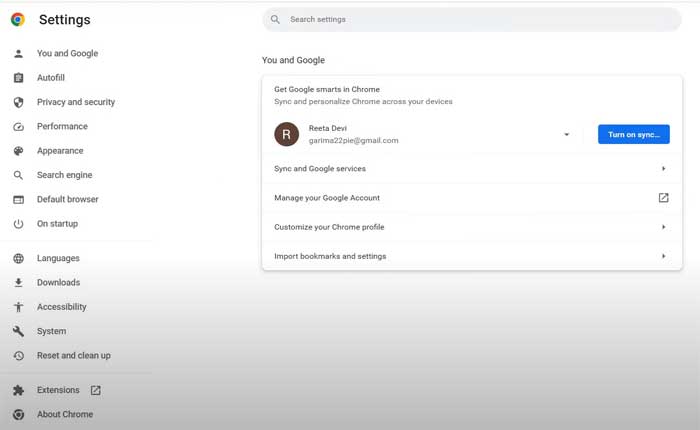
En el menú desplegable, coloque el cursor sobre o haga clic en el «Ajustes» opción.
Esto lo llevará a la página de configuración de Chrome.
En el lado izquierdo, haga clic en «En el arranque».
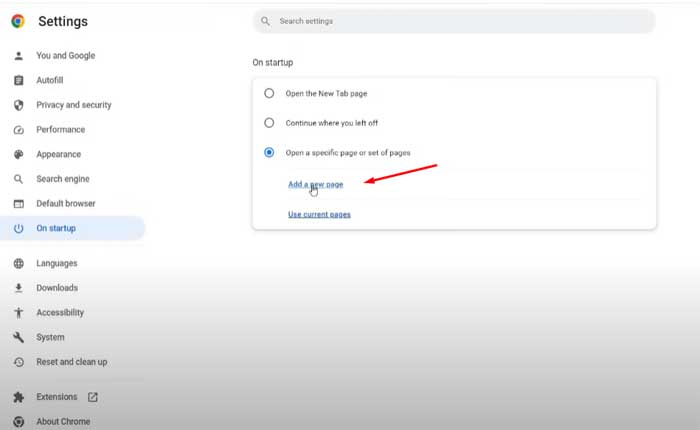
Ahora haga clic en “Agregar una nueva página”.
Se abrirá una ventana, aquí deberá escribir la dirección URL de Google «www.google.com”.
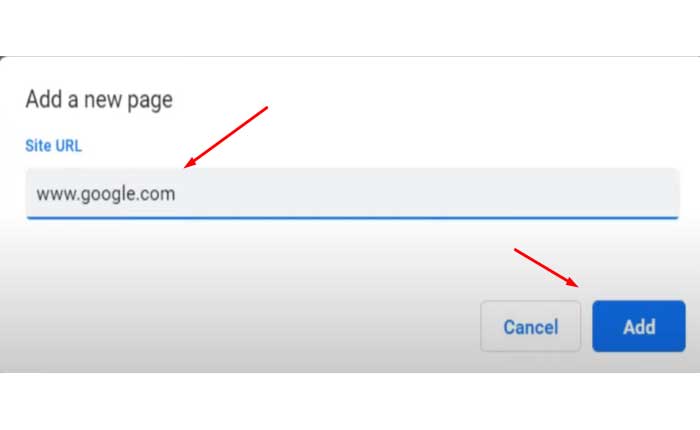
Escriba la dirección y haga clic en «Agregar».
Ahora ve al «Buscador» pestaña.
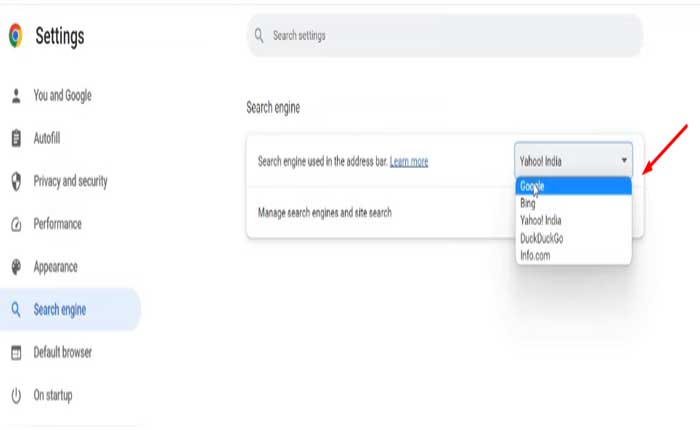
Aquí cambia el motor de búsqueda de “Yahoo” a «Google».
Ahora si haces clic en el “Administrar motor de búsqueda y búsqueda de sitios”, Tú lo notarás «Google» se agregará a su motor de búsqueda predeterminado.
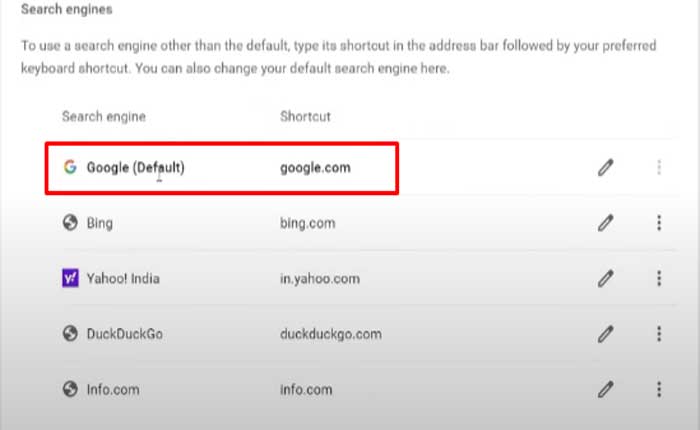
Así es como puedes cambiar el motor de búsqueda de Yahoo a Google.
Compruebe si hay extensiones no deseadas:
Deshabilite o elimine cualquier extensión que no haya instalado intencionalmente o que parezca sospechosa.
Las extensiones son componentes de software adicionales que agregan funcionalidad o modifican el comportamiento de su navegador.
A veces, las extensiones maliciosas o no deseadas pueden alterar su experiencia de navegación, incluido el cambio del motor de búsqueda predeterminado a Yahoo sin su consentimiento.
A continuación se explica cómo comprobar y eliminar extensiones no deseadas en Chrome:
Abre Google Chrome.
Haga clic en los tres puntos verticales en la esquina superior derecha de la ventana del navegador.
Esto abrirá un menú.
En el menú, seleccione «Más herramientas» y luego haga clic en «Extensiones».
Alternativamente, puede escribir “cromo://extensiones/” en la barra de direcciones y presione Enter.
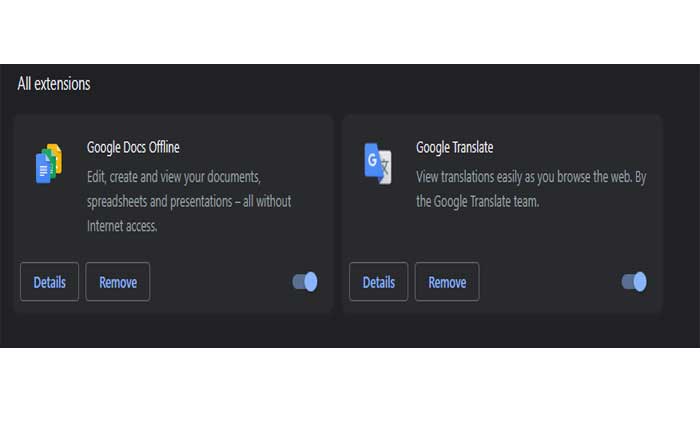
Verá una lista de extensiones instaladas en su navegador Chrome.
Revise atentamente la lista de extensiones.
Busque extensiones que no recuerde haber instalado, aquellas que parezcan sospechosas o aquellas relacionadas con Yahoo o motores de búsqueda desconocidos.
Para eliminar una extensión, haga clic en el «Eliminar» junto a la extensión que desea eliminar.
Confirme la eliminación si se le solicita.
Si no está seguro acerca de una extensión pero no desea eliminarla de inmediato, puede desactivarla desactivando el interruptor junto a la extensión.
Después de eliminar o deshabilitar extensiones sospechosas, reinicie Chrome para aplicar los cambios.
Restablecer la configuración de Chrome:
Restablecer la configuración de Chrome a sus valores predeterminados originales puede ayudar a eliminar cambios o configuraciones no deseados que se puedan haber realizado en su navegador.
Restablecer Chrome a su configuración predeterminada revertirá varias configuraciones a su estado original, como el motor de búsqueda predeterminado, la página de inicio, la página de nueva pestaña, las pestañas fijadas, la configuración de contenido y más.
No eliminará sus marcadores, su historial de navegación ni sus contraseñas guardadas.
Sin embargo, las extensiones y los temas se desactivarán y sus datos de navegación, como cookies, caché y datos del sitio, se borrarán a menos que desmarque esas opciones en el cuadro de diálogo de confirmación.
Nota: Restablecer Chrome debería ayudar a resolver los problemas causados por cambios no deseados en la configuración, pero es esencial volver a configurar sus ajustes preferidos una vez que se complete el restablecimiento.
A continuación se explica cómo restablecer la configuración de Chrome:
Abra Google Chrome y haga clic en los tres puntos ubicados en la esquina superior derecha de la ventana del navegador.
Esto abrirá un menú.
En el menú, seleccione «Ajustes.»
Esto abrirá una nueva pestaña con varias configuraciones para Chrome.
Desplácese hacia abajo hasta llegar a “Restablecer y limpiar” sección.
Dentro de esta sección, verá la opción etiquetada «Restaurar la configuración a sus valores predeterminados originales».
Haga clic en «Restaurar la configuración a sus valores predeterminados originales».
Aparecerá un cuadro de diálogo de confirmación.
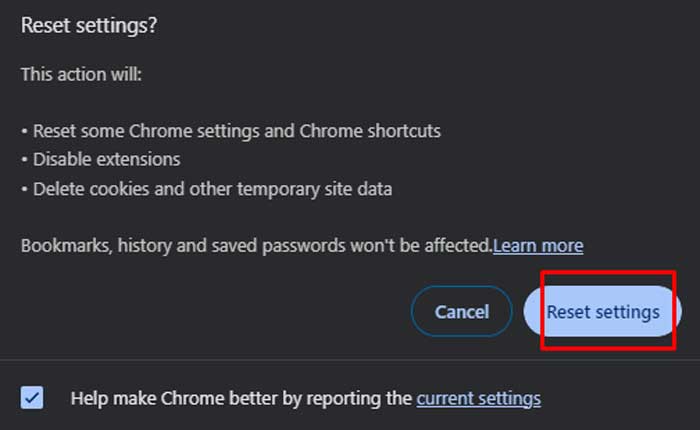
Confirme que desea restablecer Chrome haciendo clic en el «Reiniciar ajustes» botón en el cuadro de diálogo.
Estos son los métodos para eliminar completamente la búsqueda de Yahoo de Google Chrome.